https://ganbichchitra.blogspot.com/google785737830bcedd5c.htm www.ganbichchitra.blogspot.com

জ্ঞান বিচিত্রা জ্ঞানের আলো,জ্ঞানের সন্ধানে সবাই চলো

AD BANNER
IT World Bangla

রাগ হল এমন একটি বাতাস যা বিবেকের প্রদীপ নিভিয়ে দেয়

মুক্ত বিশ্বাস হচ্ছে সকল সাফল্য, সকল অর্জনের ভিত্তি। বিশ্বাসই রোগ নিরাময় করে, মেধাকে বিকশিত করে, যোগ্যতাকে কাজে লাগায়, দক্ষতা সৃষ্টি করে। ব্যর্থতাকে সাফল্যে আর অশান্তিকে প্রশান্তিতে রূপান্তরিত করে।

আপনার জীবনের চিন্তাভাবনাকে বদলে দিতে পারে

নিয়ত বা অভিপ্রায় হচ্ছে মনের লাগাম। নিয়ত মনকে নিয়ন্ত্রন করে, দেহকে সঠিক পথে পরিচালিত করে, দেহ-মনে নতুন বাস্তবতার জন্ম দেয়

আপনার জীবনের চিন্তাভাবনাকে বদলে দিতে পারে

ব্যক্তিগত খেয়াল বা আবেগ আর জীবনের লক্ষ্যকে এক করে ফেলবেন না। লক্ষ্যকে যখন সর্বোচ্চ গুরুত্ব দেবেন তখন তা আপনাব্যর্থরা অবচেতনভাবে ব্যর্থতার সঙ্গে নিজেদের সংযুক্ত করে। সচেতনভাবে সাফল্যের সঙ্গে একাত্ম হলে সহপাঠী বা প্রতিবেশীর সঙ্গে সুসম্পর্ক আর বন্ধুত্ব এক নয়। চেতনা ও আদর্শের মিল রয়েছে এমন কারো সঙ্গেই বন্ধুত্ব হতে পারে।সাফল্যই আপনার দিকে আকৃষ্ট হবে।কে আবেগের ঊর্ধ্বে নিয়ে যাবে

Banga Bandu Bridge

“ মা হল পৃথিবীর একমাত্র ব্যাংক, যেখানে আমরা আমাদের সব দুঃখ, কষ্ট জমা রাখি এবং বিনিময়ে নেই বিনাসূদে অকৃত্রিম ভালোবাসা ”


Tuesday, August 13, 2019

Photoshop Dream Preset)

চিত্রঃ নিজে চেষ্টা করুন (ড্রিম প্রিসেট)

ফটোশপে কাজ ক্ষেত্রে সবচেয়ে জরুরী জিনিস হল "Personal Creativity". এটি আপনার ফটোশপে কাজের চিন্তা ধারণাকে প্রসস্থ করে। আপনার প্রাতিষ্ঠানিক কুয়ালিফিকেশন যাই হোক না কেন আপনার হাতের কুয়ালিফিকেশন আপনার কাজের দক্ষতাকে বহণ করে।
এটা সর্বোজন প্রসিদ্ধ। এখন আমি ফটোশপের একটি দারুণ প্রিসেট নিয়ে আলোচনা করবো, আশা করি সবার ভালো লাগবে। এই টিউনটা শুধু মাত্র তাদের জন্য যারা ফটোশপকে অন্তর থেকে ভালোবাসে এবং যারা ভবিষ্যৎতের প্রোবাবিলিটিকে বিশ্বাস করে।
এই প্রিসেটের নাম "ভিভিড ড্রিম প্রিসেট" । আমি উপরে যে একটি টিউন ফটো তুলে ধরেছি সেটা এই প্রিসেট দিয়েই তৈরী। এই প্রিসেট দিয়ে আপনি আরো অসাধারণ ফটো ইফেক্ট তৈরী করতে পারেন। এটা আপনার হাতের ক্যাপাসিটির উপর। নিচে এর ক্রিয়েটিং(আংশিক ধাপসহ) এবং ইন্সট্যালেশন পদ্ধতি তোলে ধরলাম।
এটি ফটোশপের প্রায় সকল ভার্সনে(ফটোশপ ৬, ফটোশপ ৫, ফটোশপ সি.সি., এক্সট্যান্ডেড) সাপোর্ট করে। আমি কাজটা করেছি ফটোশপ ৬ এ।
প্রথমে এই লিংক থেকে Zip ফাইলটি ডাউনলোড করে নিন। ফাইল ডাউনলোড করার পর নিচের ইন্সট্রাকশন ফলো করুন।
  • আপনি ফটোশপ ইন্সটল করে না থাকলে ফটোশপের ৬ ভার্সনটি ইন্সটল করে নিন। (এটা আমার প্রিয় ভার্সন)
  • অথবা আপনার ফটোশপের হার্ড ডিস্কের লিংক লোকেশনে যান।
  • যেমন, আমি আমার ফটোশপটা কাস্টমাইজ করে একটি পোর্টেবল ভার্সনে করে Hard Disk এর Computer>>Local Disk(C:)>>Photoshop CS6 লোকেশনে রেখেছি। তবে সাধারণত আপনি ইন্সটল করে রাখলে Program Files বা Program Files(x86) লোকেশনে থাকবে (Windows Only)।
  • এরপর Photoshop CS6 ফোল্ডার থেকে Presets ফোল্ডারে চলে যান এবং Presets এর ভিতরে Brushes ফোল্ডারে প্রবেশ করুন।
  • একটি উইন্ডোতে ডাউনলোড করা ফাইলটি Win Rar দিয়ে ওপেন করুন। সেখান থেকে Vivid Dream Preset.abr ফাইলটি কপি করুন।
  • এবং অন্য উইন্ডোতে ফটোশপের ব্রাশ ফোল্ডারে গিয়ে ABR ফাইলটি পেস্ট করে দিই।
নিচে আমার কম্পিউটারের প্রিসেট ব্রাশের ফাইল লোকেশন এবং ফাইলটি স্ক্রিন শট দিয়ে দেখালাম। ফটোতে ফাইল লোকেশন এবং মেইন ফাইলটি ভালো ভাবে লক্ষ্য করুন।
এর পর ফটোশপ ওপেন করুন।
চিত্রঃ ফটো তৈরীর প্রথম ধাপ (Texturing)
  • ফটোশপে নতুন একটি প্রোজেক্ট নিই।
  • পর্দার পরিমান হবে ১৬০০x১২০০ pixel দিয়ে Setup করি এবং Initial Background White দিই।
  • প্রোজেক্ট ওপেন হলে Background Light Black করে নিই।
  • নিজের পছন্দের Text টি লিখি এবং স্টাইলিশ ফন্ট দিয়ে কাস্টমাইজ করি।
চিত্রঃ Using Dream Brush
  • প্রয়োজনে আরো Text Insert করি এবং স্টাইলের জন্য ফন্টকে ওয়্যারপ করি। (এখানে P কে Warp করা হয়েছে।)
  • একটি লেয়ার নিয়ে কী বোর্ডে B (or, Select Brushes Tool)  চাপি (Press B Key on Photoshop Layout)।
  • ফটো স্ক্রিনে গিয়ে Right Button এ ক্লিক করি এবং সেখান থেকে " Sujune_Vivid_Dream_Set_By_Sujune " এই Brushe টি সিলেক্ট করি। তাহলে নিচের মত ব্রাশগুলো দেখতে পাবো।
  • আমার প্রয়োজন মত ব্রাশ নিয়ে ফটোকে সাজাই। আমি ৩ নাম্বারটা নিয়ে এখানে কাজ করেছি।
চিত্রঃ Dream Brushes
বিভিন্ন গ্রেডিয়েন্ট ব্যবহার করে ব্রাশগুলোকে Design করি। এবং সর্বশেষে একটি পূর্ণাঙ্গ ফটো তৈরী করি। নিচের মতঃ
চিত্রঃ পূর্ণাঙ্গ Creation
আপনার ক্রিয়েটিভিটির উপর নির্ভর করে আপনি এই প্রিসেট কত ভালো ব্যবহার করতে পারবেন।
চাইলে এ সম্পর্কে আরো টিউন ঘুরে আসতে পারেনঃ
SurModifier.Blogspot.Com

গ্রেইন সার্জারী দিয়ে ফটোশপে এক ক্লিকে ছবির দাগ মূছে ফেলুন, সুন্দর ছবি কে আরো সুন্দর করুন।


উপরের ছবিটি লক্ষ করুন
ডাউনলোড করার পর ফিল্টার টি কপি করুন। কপি করে  My computer Open করুন তার পর  C:\Program Files\Adobe\Photoshop CS\Plug-Ins\Filters এ যেয়ে পেস্ট করুন। বেশি কঠিন করে বলে ফেললাম নাকি ?

বিকল্প রাস্তা অনুস্মরন করতে পারেন - প্রথমে My Computer Open করুন। তার পর  C Drive Open করুন, তার পর Program Files Open করুন, তার পর Adobe Folder টি অপেন করুন, তার পর Photoshop CS/7.0 Open করুন তার পর Plug-Ins Open করুন তার পর Filters Open করে কপি কৃত ফিল্টারটি  Pest করুন। ব্যাস কাজ শেষ। এখন Photoshop Open করে মজা দেখুন।

Thursday, February 28, 2019

কম্পিউটারের কুলিং ফ্যান কাজ না করলে কি করবেন

কম্পিউটারের মৌলিক অংশ সিপিউ। সিপিউ ব্যতীত কম্পিউটার কল্পনা করা অসম্ভব।কম্পিউটারের সকল কাজকর্ম সম্পাদন হয় এই সিপিউ এর মধ্যে। তাই এই অংশ সব সময় ঠান্ডা রাখা জরুরি। এই ঠান্ডা করার কাজটি করে থাকে কুলিং ফ্যান।
একদম সাধারণ একটা পিসিতে ৩টি কুলিং ফ্যান থাকে পাওয়ার সাপ্লাইয়ের জন্য, প্রসেসরের জন্য এবং সম্পূর্ণ সিপিউ এর জন্য, আর কেউ যদি গ্রাফিক্স কার্ড ব্যবহার করে তার জন্য।
একটি কথা জেনে রাখা ভাল এই ফ্যানগুলোর কাজ ঠান্ডা রাখা। আপানার পিসি যদি ঠান্ডা থাকে, সেক্ষেত্রে এটা বন্ধ থাকবে, এটাই স্বাভাবিক। কিন্তু সমস্যা দেখা দেয় যখন এই কুলিং ফ্যান পুরোপুরি কাজ করা বন্ধ করে দেয়। সেক্ষেত্রে আপনার করণীয় কি? আজকে এ সম্পর্কে বিস্তারিত আলোচনা হবে।

কম্পিউটারের কুলিং ফ্যান

cooling fan not working bg

সমস্যা চিহ্নিত করুন

সকল কম্পিউটারে কুলিং ফ্যান পরীক্ষা করার জন্যে সিস্টেম ডায়গনস্টিক টুলস আছে। এর জন্য আপনার কম্পিউটার রিস্টার্ট করুন। বায়োসে প্রবেশ করুন। আপনার স্ক্রিনে বায়োসে প্রবেশের কি দেখতে পারবেন। না পেলে আপনার ব্রান্ড অনুযায়ী নিচের কি-বোর্ড কি দিয়ে চেষ্টা করুন।
বায়োসে প্রবেশ করার কি-বোর্ড কি সূমহ:
  • BIOSTAR – Del
  • GIGABYTE – Del
  • Intel – F2
  • MSI – Del
  • ASRock –  F2
  • Acer – F2
  • ASUS – F2/Del
  • Dell – F10
  • Fujitsu – F2
  • HP – F10
  • Intel – F2
  • Lenovo – F2
  • Sony Vaio – F10
  • Toshiba – F12
মাদারবোর্ড ভেদে এর ইন্টারফেস ভিন্ন হতে পারে। আপনার বায়োস থেকে Diagnostics বা Test শব্দটি খুঁজে বের করুন। তারপর আপনার কুলিং ফ্যান পরীক্ষা করে দেখুন ভাল আছে কিনা।

bious reset১. কম্পিউটার রিস্টার্ট করুন

কম্পিউটারের অধিকাংশ সমস্যা সমাধান হয় শুধু মাত্র রিস্টার্ট দেয়ার মাধ্যমে। আপনার ভাগ্য ভাল হলে রিস্টার্ট দেয়ার মাধ্যমে হয়তো কুলিং ফ্যান কাজ করা শুরু করে দিবে। তাই আপনি একবার আপনার পিসি রিস্টার্ট দিয়ে দেখতে পারেন কাজ করে কিনা।

২. কুলিং ফ্যান পরিষ্কার করুন

কম্পিউটারের প্রধান শত্রু ধুলোবালি। কম্পিউটারের যন্ত্রাংশে ধুলোবালি জমে অকার্যকর করে দেয়। সেক্ষেত্রে আপনার কাজ হলো কম্পিউটারথেকে ধুলোবালিকে দূর করা। কুলিং ফ্যানগুলোতে সাধারণত সবচেয়ে বেশী ধুলো জমে। ফলে অনেক সময় ফ্যানের মটর বন্ধ হয়ে যায়।
এরকম পরিস্থিতিতে আপনার কাজ হল কুলিং ফ্যান পরিষ্কার করা। পরিষ্কারের কাজটি ভাল মত করতে চাইলে কমপ্রেস এয়ার ব্যবহার করতে পারেন। এটা ফ্যানের মটরকে দ্রুত কার্যকর করতে পারবে। বাজারে একটু খোঁজ করলে আপনি এই ধরণের টুলস পাবেন। এই টুলস ব্যবহার করে খুব সুন্দরভাবে কম্পিউটার পরিস্কার করতে পারবেন। তবে শুরু করার আগে কম্পিউটার পরিস্কার করার সঠিক পদ্ধতি জেনে নিলে ভাল হয়।

commpressed airবায়োস রিসেট কিংবা ফ্লাশ করুন

ফ্যান কতটুকু স্পিডে ঘুরবে তা বায়োসের মাধ্যমে নিয়ন্ত্রণ করা সম্ভব। তাই কুলিং ফ্যান কাজ না করলে আপনি আপনার বায়োস রিসেট বা ফ্লাশ করে দেখতে পারেন। বায়োস রিসেট করার ফলে আপনার পিসির কোন ক্ষতি হবে না। তাই এটা নিয়ে খুব বেশী চিন্তা করার কিছু নেই।
বায়োস রিসেট বা ফ্লাশ করার পদ্ধতি:
  • আপনার পিসি রিস্টার্ট করুন।
  • F2 (আপনার মাদারবোর্ডে ডিফল্ট বায়োস এক্সেস কি জানতে উপরের লেখাটি দেখুন) অথবা আপনার স্ক্রিনে দেখানো কি অনুযায়ী বায়োসে প্রবেশ করুন।
  • এবার Load Setup Defaults অপশন খুঁজে বের করুন এবং সেভ করুন।
load default
  • পিসি পুনরায় চালু করুন এবং ফ্যান কাজ করে কিনা তা পরীক্ষা করুন।

৪. ফ্যান রিপ্লেস করুন

যদি আপনি অন্য পিসিতে আপনার ফ্যান পরীক্ষা করে থাকেন এবং এটি কাজ না করে, তবে আপনাকে নতুন কুলিং ফ্যান ক্রয় করতে হবে। তার আগে আপনি শতভাগ নিশ্চিত হওয়ার জন্য আপনার পিসিতে অন্য একটি ভাল কুলিং ফ্যান লাগিয়ে দেখতে পারেন কাজ করে কিনা।

৫. মাদারবোর্ড পরিবর্তণ করুন

আপনার মাদারবোর্ডের সমস্যা বোঝার জন্য অন্য একটি ভাল ফ্যান দিয়ে পরীক্ষা করুন। এটি যদি না ঘুরে, তবে আপনার মাদারবোর্ড প্রতিস্থাপন করতে হবে। আপনার যদি ভাল ইলেকট্রনিক্স দক্ষতা থাকে, তবে আপনি ভোল্টেজ আউটপুট যাচাই করে দেখতে পারেন। 3-5V বা 12V এর মধ্যে থাকলে বুঝবেন সঠিক ভোল্টেজ পাচ্ছে। আর যদি কোন ভোল্টেজ না থাকে অথবা 3V এর নিচে থাকে, তবে আপনার কম্পিউটারটি ফ্যান চালানোর জন্য যথেষ্ট শক্তি সরবরাহ করতে পারছে না।

৬. পাওয়ার সাপ্লাই পরিবর্তন করুন

যেহেতু ল্যাপটপে পাওয়ার সাপ্লাই মাদারবোর্ডের সাথে যুক্ত থাকে, তাই মাদারবোর্ড পরিবর্তণ করলে সমস্যাটি সমাধান হবে। আপনার যদি ডেস্কটপ কম্পিউটার হয়, তাহলে শুধু মাদারবোর্ড পরিবর্তণ করে অনেক সময় সমস্যাটি সমাধান নাও হতে পারে। সেক্ষেত্রে আপনার পাওয়ার সাপ্লাই পরিবর্তণ করা জরুরি। কারণ প্রয়োজনীয় বিদ্যুৎপাওয়ার সাপ্লাই থেকে আসে।
পাওয়ার সাপ্লাই ক্রয়ের সময় অবশ্যই সেটা আপনার মাদারবোর্ডের সাথে সামঞ্জস্যপূর্ণ কিনা তা দেখে নেয়া জরুরি। এছাড়া পাওয়ার সাপ্লাইয়ের পোর্টগুলো মাদারবোর্ডে কাজ করে কিনা তাও দেখে নিতে হবে।

মাইক্রোসফট ওয়ার্ডের ৩০টি শর্টকাট জেনে নিন

মাইক্রোসফট ওয়ার্ডের শর্টকাট

main keyboard

মাইক্রোসফট ওয়ার্ডের ৩০টি শর্টকাট

  • Ctrl+A  পেজের সকল লেখা একসাথে সিলেক্ট করার জন্য।
  • Ctrl+B  লেখা বল্ড করার জন্য।
  • Ctrl+C  সিলেক্ট করা লেখা কপি করার জন্য।
  • Ctrl+D  ফন্ট সেটিংস উইন্ডো আনার জন্য। এর মাধ্যমে আপনার ফন্ট স্টাইল, কালার, সাইজ থেকে শুরু করে সব কিছু পরিবর্তন করতে পারবেন।
  • Ctrl+E  সিলেক্ট করা লেখা মাঝখানে আনার জন্য।
  • Ctrl+F  লেখার মধ্যে কোন কিছু খোঁজার জন্য। আপনার লেখার মধ্যে থেকে যদি কোন গুরুত্বপূর্ণ ওয়ার্ড খোঁজতে চান তবে এই উইন্ডোর মাধ্যমে খুঁজতে পারবেন।
  • Ctrl+I  সিলেক্ট করা লেখা ইটালিক/বাঁকা করার জন্য।
  • Ctrl+J  সিলেক্ট করা প্যারাগ্রাফ জাস্টিফাই তথা লেখার লাইন একই সমান করার জন্য।
  • Ctrl+K  কোন হাইপার লিংক যোগ করার জন্য।
  • Ctrl+L  সিলেক্ট করা লেখা বাম পাশে আনার জন্য।
  • Ctrl+M  ইনডেন্ট পরিবর্তন করার জন্য। এটা মূলত লেখার লাইনকে মার্জিন থেকে সামনের দিকে পুশ করে।
  • Ctrl+N  নতুন উইন্ডো তৈরি করার জন্য। এই শর্টকাট ব্যবহার করে আপনি সম্পূর্ণ খালি পেজ তৈরি করতে পারবেন।
  • Ctrl+O  নতুন কোন ফাইল ওপেন করতে এই শর্টকাট ব্যবহার করা হয়।
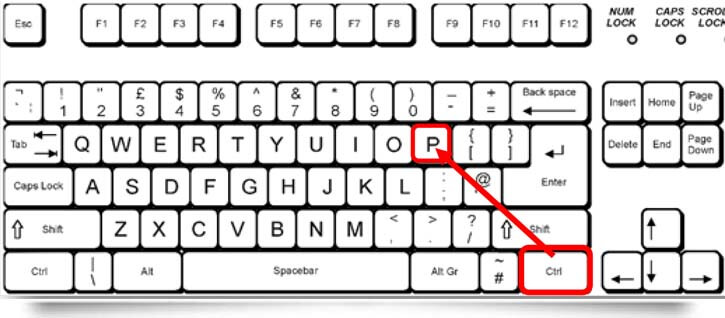
  • Ctrl+P  প্রিন্ট প্রিভিউ দেখার জন্য এই শর্টকাট। অর্থ্যৎ এর মাধ্যমে প্রিন্ট করলে পেজটি কেমন দেখা যাবে তা দেখা যায়।
  • Ctrl+R  সিলেক্ট করা লেখা ডান পাশে আনার জন্য।
  • Ctrl+S  ফাইল সেভ করতে ব্যবহার করা হয়।
  • Ctrl+U  সিলেক্ট করা লেখায় আন্ডার লাইন দেয়ার জন্য।
  • Ctrl+V  কপি করার পর তা পেস্ট করার ক্ষেত্রে ব্যবহৃত হয়। এটা কাট বা কপি করা লেখা, ছবি, টেবিরের ক্ষেত্রে ব্যবহার করা যায়।
  • Ctrl+W ওপেন করা উইন্ডো বন্ধ করার ক্ষেত্রে।
  • Ctrl+X  সিলেক্ট করা লেখা কাট করতে ব্যবহৃত হয়।
  • Ctrl+Z  কোন কিছু ডিলিট বা ভুল করে ফেললে এই শর্টকাট ব্যবহার করে পূর্বের অবস্থায় ফিরে আসা যায়।
  • Ctrl+Shift+> ফন্ট সাইজ বৃদ্ধি করার জন্য।
  • Ctrl+Shift+< ফন্ট সাইজ কমানোর জন্য।
  • Ctrl+]   এই শর্টকাটের মাধ্যমেও ফন্ট সাইজ বৃদ্ধি করে। তবে এটা শুধু মাত্র সিলেক্ট করা লেখার সাইজ বৃদ্ধি করে।
  • Ctrl+[   এই শর্টকাটের মাধ্যমেও ফন্ট সাইজ কমানো হয়। তবে এটা শুধু মাত্র সিলেক্ট করা লেখার সাইজ ছোট করে।
  • Shift+Alt+D লেখার মধ্যে বর্তমান তারিখ যোগ করাতে এটা ব্যবহৃত হয়।
  • Shift+Alt+T লেখার মধ্যে বর্তমান সময় যোগ করাতে এটা ব্যবহৃত হয়।
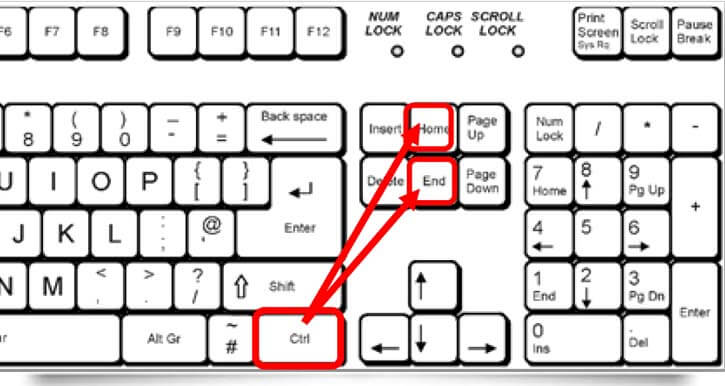
  • Ctrl + Home  ডকুমেন্ট তথা লেখার একদম প্রথমে যাওয়ার জন্য।
  • Ctrl + End  ডকুমেন্ট তথা লেখার একদম শেষে যাওয়ার জন্য।
  • Shift+F3 লেখাকে বড় হাত, ছোট হাত কিংবা প্রথম অক্ষর বড় হাতের করার জন্য।
  • F7  বানান যাচাই করার ক্ষেত্রে ব্যবহার করা হয়।
কম্পিউটারের কি-বোর্ড শর্টকাট সম্পর্কে কম বেশি সকলেরই জানা। শর্টকাট ব্যবহার করে কম্পিউটার পরিচালনা করা আরো সহজ করা যায় এবং সময় বাঁচানো যায়। বিশেষ করে মাইক্রোসফট অফিসে কাজ করার সময় শর্টকাটগুলো খুবই উপকারে আসে। কোনো লেখা কাট, কপি, পেস্ট করার জন্য মাউসের পরিবর্তে কীবোর্ড শর্টকাট ব্যবহার করলে বিষয়টি আরো সহজ হয়ে যায়। কম্পিউটারে বিভিন্ন ধরণের কাজ করার অসংখ্য কি-বোর্ড শর্টকাট রয়েছে, সেখান থেকে সেরা ১০টি নিয়ে আলোচনা করা হল।

কম্পিউটারের কি-বোর্ড শর্টকাট

মনে করুন, কোনো একটি বড় লেখা যেমন ৪/৫ পৃষ্ঠার কোনো ওয়ার্ড ফাইল। এ ফাইলে আপনি একটি শব্দ খুঁজে বের করতে চাচ্ছেন, কীভাবে খুঁজে বের করবেন? প্রতি পৃষ্ঠার প্রতি লাইন বাই লাইন আপনাকে খুঁজে দেখতে হবে শব্দটি কোথায় আছে যা খুবই কষ্টের এবং সময় সাপেক্ষ। কিন্তু আপনি যদি ঐ ফাইলটি ওপেন করে কীবোর্ডের Ctrl+F  শর্টকাট কী চাপেন তবে একটি বক্স দেখতে পাবেন যেখানে আপনার কাঙ্খিত শব্দটি লিখে Enter চাপলে আপনি যে শব্দটি খুঁজছেন তা দেখতে পাবেন। এ রকম প্রয়োজনীয় সেরা ১০টি কি-বোর্ড শর্টকাট নিয়ে আমি আপনাদের সাথে এখন আলোচনা করব, তবে চলুন শুরু করা যাক।
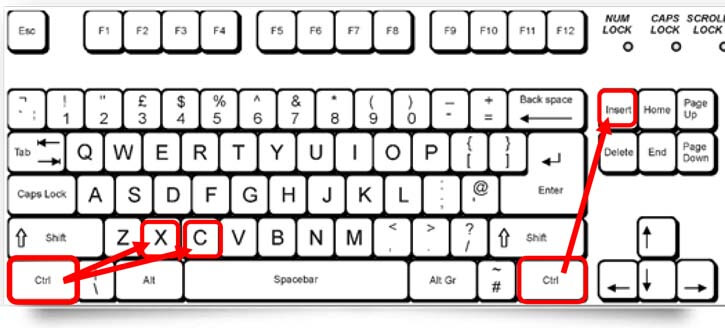
  • Ctrl+C বা Ctrl+Insert এবং Ctrl+X – কোন লেখা কপি বা কাট করতে
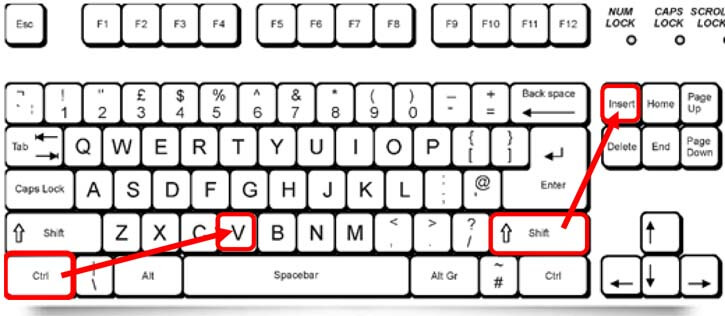
  • Ctrl+V বা Shift+Insert – কপি বা কাট করা লেখা অন্যত্র ব্যবহার করতে
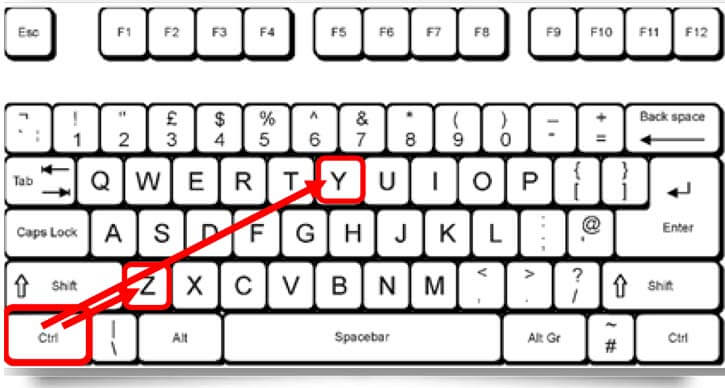
  • Ctrl+Z এবং Ctrl+Y – কোন লেখা পূর্বাবস্থায় ফেরত আনতে
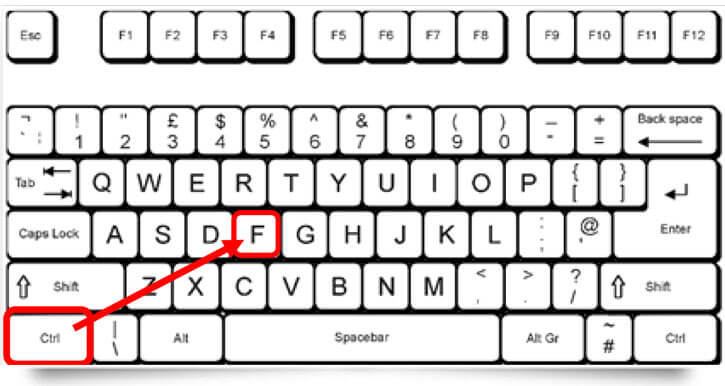
  • Ctrl+F – কোন লেখা বা আইটেম খুঁজে বের করতে
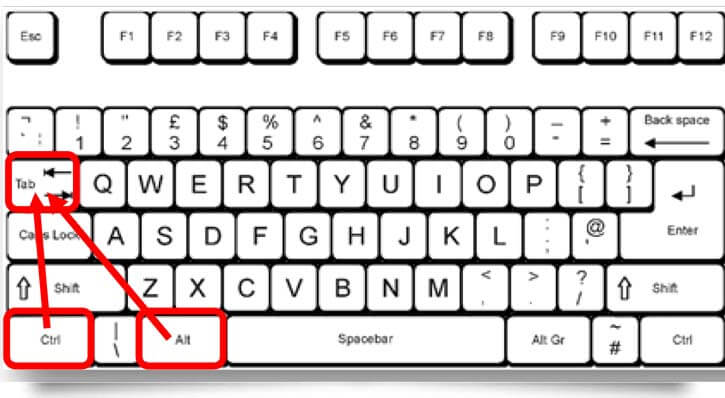
  • Alt+Tab এবং Ctrl+Tab – এক উইন্ডো থেকে আরেক উইন্ডোতে যেতে
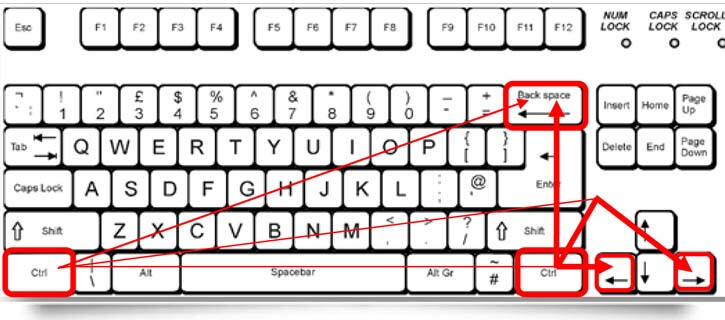
  • Ctrl+Backspace এবং Ctrl+Left বা Right arrow – বর্ণ বা শব্দ মুছতে
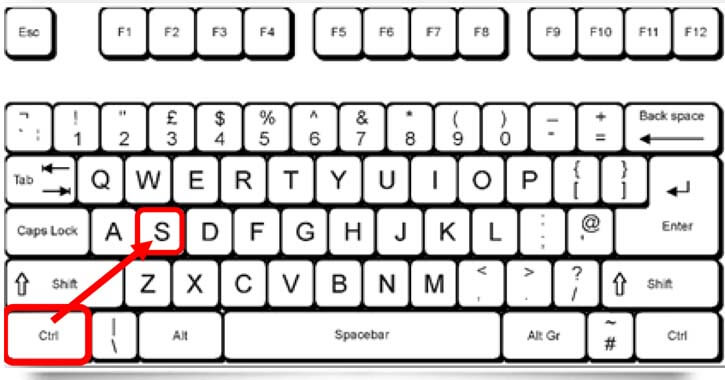
  • Ctrl+S – লেখা সেভ করতে
  • Ctrl+Home বা Ctrl+End – ডকুমেন্টের শুরুতে বা শেষে যেতে
  • Ctrl+P – ডকুমেন্ট প্রিন্ট করতে
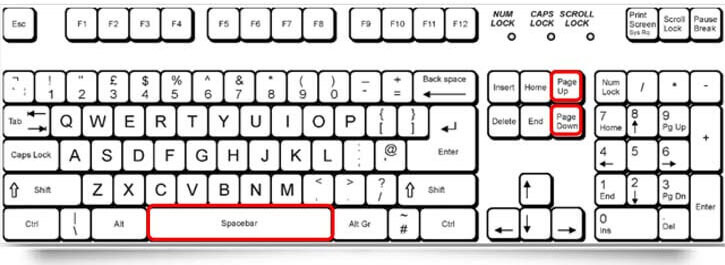
  • Page Up, Spacebar এবং Page Down – ডকুমেন্ট বা ওয়েব পেজের উপরে-নিচে যেতে
নিচে সেরা ১০টি কীবোর্ড শর্টকাট এর কোনটির কোন কাজ তা নিয়ে বিস্তারিত আলোচনা করা হলো-

Ctrl+C বা Ctrl+Insert এবং Ctrl+X

Ctrl+C এবং Ctrl+Insert এই দুটি শর্টকাট কী কোনো হাইলাইট করা লেখা বা একটি নির্বাচিত আইটেম কপি করবে। যদি আপনি কপি করার পরিবর্তে লেখা বা আইটেম কাট করতে চান, তাহলে Ctrl+X চাপুন। Ctrl+X চাপলে লেখা বা আইটেমটি মুছে যাবে (!) কিন্তু ভয়ের কিছু নেই আপনার জন্য লেখা বা আইটেমটি ক্লিপবোর্ডে সংরক্ষিত থাকবে। যা আপনি আরেকটি লেখা কাট করার আগ পর্যন্ত ব্যবহার করতে পারবেন।
অ্যাপল কম্পিউটার ব্যবহারকারীরা তাদের কম্পিউটারে Ctrl কী এর পরিবর্তে কমান্ড (cmd) কী ব্যবহার করতে পারেন। উদাহরণস্বরূপ, Cmd+C কী টি চাপলে লেখা বা আইটেমটি কপি হবে।
Ctrl+C Ctrl+Insert Ctrl X

Ctrl+V বা Shift+Insert

Ctrl+V বা Shift+Insert এই দুটি শর্টকাট কী এর কাজ হচ্ছে কপি বা কাটকৃত লেখা বা আইটেম পেস্ট করা। Ctrl+C বা Ctrl+Insert কী দ্বারা কপি করা বা Ctrl+X কী দ্বারা কাট করা লেখা বা আইটেমটি পেস্ট করার জন্য শর্টকাট কী হচ্ছে Ctrl+V বা Shift+Insert. আপনি ক্লিপবোর্ডে সংরক্ষিত লেখা বা আইটেমটি যেখানে পেস্ট করতে চান সেখানে মাউসের কারসরটি রেখে Ctrl+Vবা Shift+Insert কী চাপলে ক্লিপবোর্ডে সংরক্ষিত লেখা বা আইটেমটি পেস্ট হয়ে যাবে।
Ctrl+V Shift+Insert

Ctrl+Z এবং Ctrl+Y

Ctrl+Z চেপে যে কোনো ধরনের পরিবর্তণ পূর্বাবস্থায় ফেরত আনা যায়। যেমন, মনে করেন আপনি কোনো একটি লেখার কিছু অংশ পরিবর্তণ করলেন কিন্তু পরে মনে হলো না আগের লেখাটাই ভালো ছিল, তবে এই অবস্থায় আপনি Ctrl+Z  চাপলে লেখাটি পূর্বাবস্থায় দেখতে পাবেন। এটাকে বলা হয় Undo. ‍
আবার মনে করেন কোনো একটি লেখা বা আইটেম আপনি Ctrl+X চেপে কাট করে ফেলেছেন কিন্তু আপনি কাট করতে চাচ্ছেন না সেক্ষেত্রে আপনি Ctrl+Z চাপুন, দেখুন লেখাটি বা আইটেমটি পুনরায় পূর্ব‍াবস্থায় চলে এসেছে।
মজার ব্যপার হচ্ছে, যদি আপনি একটি লেখা একাধিকবার পরিবর্তণ করেন কিন্তু আবার একেবারে শুরুর অবস্থায় লেখাটি পেতে চান তবে যতক্ষন পর্যন্ত না শুরুর অবস্থায় আসে ততক্ষণ পর্যন্ত Ctrl+Zচাপতে থাকুন, সব আগের মত হয়ে যাবে।
আর Ctrl+Y হচ্ছে Redo. এটি হচ্ছে Ctrl+Z এর বিপরীত। অর্থাৎ আপনি Ctrl+Z চেপে Undo করা লেখাটি পুনরায় আনতে চাইলে Ctrl+Y চাপুন।
অ্যাপল কম্পিউটারে Undo ও Redo এর জন্য Cmd+Z  ও Cmd+Y  চাপুন।
Ctrl+Z Ctrl+Y

Ctrl+F

এই শর্টকাট কী সম্পর্কে ভূমিকাতেই উদাহরণ হিসেবে আলোচনা করেছি। এই শর্টকাট কী এর মাধ্যমে কোনো লেখা বা আইটেম খুব সহজেই খুঁজে বের করতে পারবেন। কোনো লেখা বা আইটেম খুঁজতে চাইলে ফাইল বা ডকুমেন্ট ওপেন করেন (যে ফাইল বা ডকুমেন্ট এ আপনি শব্দ, লেখা বা আইটেমটি খুঁজবেন) এরপর Ctrl+F চাপুন, যে বক্স আসবে তাতে আপনার কাঙ্খিত শব্দ, লেখা বা আইটেমটি লিখুন এরপর এন্টার চাপুন।
অ্যাপল কম্পিউটারে Cmd+F  চাপুন।
Ctrl+F

Alt+Tab এবং Ctrl+Tab

Alt+Tab চাপলে আপনার কম্পিউটারে যে কয়টি উইন্ডো চালু আছে সবগুলো একসাথে দেখতে পারবেন এবং খুব সহজেই একটি উইন্ডো থেকে অন্য উইন্ডোতে প্রবেশ করতে পারবেন।
উদাহরণস্বরূপ, যদি আপনার ব্রাউজার উইন্ডো খোলা থাকে এবং ব্যাকগ্রাউন্ডে অন্যান্য প্রোগ্রাম চালু থাকে তবে কি কি প্রোগ্রাম চালু আছে তা একসাথে দেখার জন্য এবং এক উইন্ডো থেকে অন্য উইন্ডোতে প্রবেশ করতে  Alt চেপে ধরে tab চাপুন।
কোনো একটি ব্রাউজারে যদি কয়েকটি ট্যাব একসাথে খোলা থাকে, তবে একটি ট্যাব থেকে অন্য ট্যাবে যেতে Ctrl+Tab চাপুন।
অ্যাপল কম্পিউটারে Alt কী এর পরিবর্তে  Command (Cmd) কী ব্যবহার করুন। উদাহরণস্বরূপ, ওপেন প্রোগ্রামগুলির মধ্যে পরিবর্তন করার জন্য Cmd+Tab চাপুন।
বোনাসঃ  Alt+Tab অথবা Ctrl+Tab এর সাথে Shift কী যোগ করলে এটি পূর্বের প্রোগ্রামে নিয়ে যায়। উদাহরণস্বরূপ, যদি আপনি Alt+Tab চাপেন এবং আপনি যে প্রোগ্রাম ব্যবহার করতে চান সে প্রোগ্রামে যাওয়ার পর আবার পূর্বের প্রোগ্রামটিতে ফিরে যেতে চান সেক্ষেত্রে আপনি পূর্বের প্রোগ্রামটিতে ফিরে যেতে  Alt+Shift+Tab চাপুন।
Alt+Tab Ctrl+Tab

Ctrl+Backspace এবং Ctrl+Left বা Right arrow

Backspace চাপলে একটি করে বর্ণ (Character) মুছে যায়। কিন্তু Ctrl+Backspace চাপলে একটি করে শব্দ মুছে যাবে।
Ctrl কী চেপে ধরে Left বা Right Arrow চাপলে কারসরটি একটি করে বর্ণ (Character) এর পরিবর্তে একটি করে শব্দের ডানে বামে যায়। যদি আপনি একসাথে একটি শব্দ হাইলাইট করতে চান, তাহলে Ctrl+Shift চেপে ধরে Left বা Right Arrow চাপুন।
দ্রষ্টব্য: উপরোক্ত শর্টকাটগুলি শুধুমাত্র উইন্ডোজ পিসি ব্যবহারকারীদের জন্য। অ্যাপল কম্পিউটারগুলিতে এই শর্টকাটগুলি কাজ করে না।
Ctrl+Backspace Ctrl+Left Right arrow

Ctrl+S

যখন আপনি কোনো ডকুমেন্ট বা অন্য কোনো ফাইল এ কাজ করেন, তখন ঐ ফাইলটি save করার জন্য  Ctrl+S চাপুন। কোনো ডকুমেন্ট বা ফাইলে কাজ করার সময় বিদ্যুৎ চলে গেলে বা অন্য কোনো কারণে ফাইলটি হারাতে না চাইলে এই শর্টকাট কী টি বেশি বেশি ব্যবহার করুন।
অ্যাপল কম্পিউটারে, save করার জন্য  Cmd+S ব্যবহার করুন।
Ctrl+S

Ctrl+Home বা Ctrl+End

Ctrl+Home শর্টকাট কী কোনো ডকুমেন্ট এর একদম শুরুতে নিয়ে যায়, আর Ctrl+End শর্টকাট কী একদম শেষে নিয়ে যায়। এই শর্টকাট প্রায় সব ডকুমেন্ট, সেই সাথে ওয়েব পেইজগুলিতে কাজ করে। উদাহরণস্বরূপ, আপনি একটি ওয়েব পেইজ ব্রাউজ করছেন। ‍পেইজের মাঝামাঝি বা শেষে থাকার সময় আপনাকে পেইজের একেবারে শুরুতে যেতে হবে, সেক্ষেত্রে Ctrl+Home চাপুন ।
অ্যাপল কম্পিউটারে, কোনো ডকুমেন্টের শুরুতে যেতে Cmd+the up arrow এবং ডকুমেন্টের শেষে যেতে Cmd+the down arrow চাপুন।
Ctrl+Home Ctrl+End

Ctrl+P

কোনো কিছু প্রিন্ট করতে Ctrl+P চাপুন। আপনি যে ডকুমেন্ট বা লেখা বা পেইজ প্রিন্ট করতে চান তা ওপেন করে Ctrl+P চাপুন, প্রিন্ট অপশন দেখতে পারবেন।
অ্যাপল কম্পিউটারে, প্রিন্টের জন্য Cmd+P চাপুন।
Ctrl+P

Page Up, Spacebar এবং Page Down

কোনো ডকুমেন্ট এ Page Up কী দ্বারা উপরের পেইজ এবং Page Down কী দ্বারা নিচের পেইজে যেতে পারেন। অর্থাৎ পেইজ বাই পেইজ উপরে নিচে যেতে চাইলে Page Up ও Page Down কী চাপুন।
যখন আপনি ইন্টারনেট ব্যবহার করেন, তখন ব্রাউজারে উপরের পেইজ বা নিচের পেইজে যেতে চাইলে Up Arrow অথবা Down Arrow ব্যবহার করতে পারেন। কিন্তু এতে অল্প অল্প করে উপরে নিচে যাওয়া যায়। এক্ষেত্রে এক পেইজ নিচে যেতে SpaceBar কী চাপুন, এক পেইজ উপরে যেতে চাইলে Shift+SpaceBar চাপুন।
page up and down
আশা করি, আর্টিকেলটির মাধ্যমে আপনারা কম্পিউটারের কি-বোর্ড শর্টকাট সম্পর্কে অনেক কিছু জানতে পেরেছেন (যদিও অনেকে আগে থেকেই জানতেন)। উপরোক্ত শর্টকাট কী গুলো আয়ত্তে রাখলে আপনার কম্পিউটার ব্যবহার আরো সহজ হয়ে যাবে। যাদের উপরের শর্টকাট কী গুলো সম্পর্কে কোনো ধারনা ছিল না বা কয়েকটা জানতেন তাদেরকে বলব অন্তত একবার হলেও শর্টকাট কী গুলো ব্যবহার করে দেখুন আশা করি নিরাশ হবেন না।

Monday, February 25, 2019

সফটওয়্যার ছাড়া Drive হাইড করুন। (নতুনদের জন্য)

নতুন মানুষ তাই কথা না বাড়িয়েই শুরু করে দিলাম।
1. Windows বাটন এবং R চেপে run ওপেন করুন।
2. cmd লিখে enter বাটনে একটা খোঁচা দিন।
3. command এ  diskpart লিখে enter দিন।
4. list volume লিখে enter দিন
5. select volume e (এখানে e এর যায়গায় আপনি যেটি হাইড করতে চান সেটি লিখুন)
6. remove letter e ( এখানে e এর যায়গায় আপনি যেটি হাইড করতে চান)
7. আপনার ড্রাইভ হাইড হয়ে গেল।  ফিরিয়ে আনতে আগের মত গিয়ে
assign letter e লিখে enter দিন। নিচে স্ক্রিনশটে দেখুন।
Capture

2
3
4
5

এক ক্লিকেই আপনার পিসির RAM ক্লিন করুন


উইন্ডোজ ওপারেটিং সিস্টেমে পিসির কচ্চপ স্পীড হওয়ার অন্যতম কারন হচ্ছে হার্ডডিস্কের অপ্রয়োজনীয় জ্যাঙ্ক ফাইল।
এই জ্যাঙ্ক ফাইল আপনার পিসিকে হ্যাং করার জন্যও দায়ী। আপনি চাইলে নোটপ্যাডের সাহায্যে এইসব জ্যাঙ্ক ফাইল মাত্র এক ক্লিকেই ডিলিট করতে পারেন।
পদ্ধতিঃ নিচের কোড গুলো কপি করে NotePad এ paste করুন। অথবা হুবহু লিখে নিন।

cd\ ECHO DELETE ALL TEMP FILES
C:
CD %TEMP%
RMDIR /S /Q %TEMP%
CD C:\WINDOWS\TEMP
RMDIR /S /Q C:\WINDOWS\TEMP
CD C:\WINDOWS\Prefetch
RMDIR /S /Q C:\WINDOWS\Prefetch
CD %TEMP%
CD..
CD..
CD Recent
Del /s /q *.*

এইবার, নোটপ্যাড ফাইলটি Desktop এ ফাইল লোকেশন দেখিয়ে
save as এ  All File type সিলেক্ট করে যে কোন নামে সেভ করুন। নামের শেষে .bat দিতে ভুল করে পরে কান্নাকাটি করলে আমি দায়ী নাই।

পেনড্রাইভে শর্টকাট ভাইরাস !?

“আসসালামুলাইকুম” সবাই কেমন আছেন? আল্লাহর রহমতে আপনাদের দোয়া নিয়ে ভালোই আছি। আজ আপনাদের সাথে পেনড্রাইভের ‘শর্টকাট ভাইরাস’ নিয়ে আলোচনা করবো।
অনেক সময় কম্পিউটারে পেনড্রাইভ যুক্ত করার পর ফাইল এবং ফোল্ডারগুলো দেখা যায় না। অথচ ফাইলগুলো যে পেনড্রাইভে আছে তা আপনি জানেন। এটা মূলত ‘শর্টকাট ভাইরাস’ নামে পরিচিত একধরনের ভাইরাসের জন্য হয়ে থাকে। কোনো অ্যান্টিভাইরাস সফটওয়্যার ব্যবহার না করেই এই ‘শর্টকাট ভাইরাস’ দূর করা সম্ভব। হারিয়ে যাওয়া ফাইল এবং ফোল্ডারগুলোও ফিরে পাওয়া যায় সহজেই।
লুকানো ফাইলগুলো দেখতে
প্রথমে স্টার্ট মেনু থেকে কন্ট্রোল প্যানেলে যান। উইন্ডোজ ৮ এবং পরের সংস্করণগুলোতে কন্ট্রোল প্যানেল পেতে ডেস্কটপের নিচের বাম দিকে ডান ক্লিক করে Control Panel নির্বাচন করুন।
Folder Options চালু করে View ট্যাব নির্বাচন করুন।
Hidden files and folders-এর নিচে Show hidden files, folders and drives নির্বাচন করুন। তার ঠিক নিচেই Hide empty drives in the Computer folder এবং Hide protected operating system files চেক বক্স দুটি আনচেক করুন।
সবশেষে Apply করে OK করুন। পেনড্রাইভের যে ফোল্ডারগুলো হারিয়ে গিয়েছিল, সেগুলো দেখতে পাবেন।
ফাইল এবং ফোল্ডার দেখাচ্ছে বটে তবে কথা হলো কীভাবে ভাইরাসমুক্ত করবেন। ভাইরাস সরাতে—
স্টার্ট মেনুতে কিংবা Run থেকে cmd লিখে কমান্ড প্রম্পট চালু করুন।
কমান্ড প্রম্পটে ‘attrib-h-s-r-a/s/d X:.’ লিখে এন্টার করুন (X-এর বদলে আপনার পেনড্রাইভের ড্রাইভ লেটার উল্লেখ করতে হবে)।
আপনার পেনড্রাইভের ফাইল এবং ফোল্ডারগুলোর সঙ্গে শর্টকাট ফোল্ডারেও দেখাবে। এখান থেকে শর্টকাট ফোল্ডার মুছে ফেলুন।ব্যস, হয়ে গেল ‘শর্টকাট ভাইরাস’ মুক্ত পেনড্রাইভ ।

কম্পিউটার নিয়ে কথা আর বাংলাদেশে কম্পিউটার এবং সফটওয়্যার উদ্ভাবনের ইতিহাস

কম্পিউটার হল এমন একটি যন্ত্র যা সুনির্দিষ্ট নির্দেশ অনুসরণ করে গাণিতিক গণনা সংক্রান্ত কাজ খুব দ্রুত করতে পারে।
কম্পিউটার (computer) শব্দটি গ্রিক কম্পিউট (compute)শব্দ থেকে এসেছে। compute শব্দের অর্থ হিসাব বা গণনা করা। আর কম্পিউটার (computer) শব্দের অর্থ গণনাকারী যন্ত্র। কিন্তু এখন আর কম্পিউটারকে শুধু গণনাকারী যন্ত্র বলা যায় না। কম্পিউটার এমন এক যন্ত্র যা তথ্য গ্রহণ করে এবং বিভিন্ন প্রক্রিয়ার মাধ্যমে তা বিশ্লেষণ ও উপস্থাপন করে। সভ্যতার বিকাশ এবং বর্তমানে তার দ্রুত অগ্রগতির মূলে রয়েছে গণিত ও কম্পিউটারের প্রবল প্রভাব। বাংলাদেশে প্রথম কম্পিউটার আসে ১৯৬৪ সালে।

বাংলাদেশে কম্পিউটারে ইতিহাস

বাংলাদেশে কম্পিউটার ব্যবহারের সূচনা হয় ষাটের দশকে এবং নববই-এর দশকে তা ব্যাপকতা লাভ করে। দশকের মধ্যভাগ থেকে এ দেশে তথ্য প্রযুক্তি ব্যাপক পরিচিতি লাভ করতে শুরু করে।

পাকিস্তান পরমাণু শক্তি কমিশনের পরমাণু শক্তি কেন্দ্র, ঢাকা-তে ১৯৬৪ সালে স্থাপিত হয় বাংলাদেশের (তৎকালীন পূর্ব পাকিস্তান) প্রথম কম্পিউটার। এটি ছিল আইবিএম (International Business Machines – IBM) কোম্পানির 1620 সিরিজের একটি মেইনফ্রেম কম্পিউটার (Mainframe Computer)। যন্ত্রটির প্রধান ব্যবহার ছিল জটিল গবেষণা কাজে গাণিতিক হিসাব সম্পন্নকরণ।
ষাটের দশকে দেশে ও বিদেশে বৈজ্ঞানিক গবেষণাসহ ব্যাংক-বীমা ও ব্যবসা-বাণিজ্যে দ্রুত প্রসার ঘটতে শুরু করে; এবং এজন্য রুটিন হিসাবের পরিমাণ যেমন বৃদ্ধি পায় তেমনি প্রয়োজন হয়ে পড়ে হিসাবে দ্রুততা আনয়নের। বড় বড় অনেক প্রতিষ্ঠানে হাতে-কলমে হিসাব পরিচালনা প্রায় অসম্ভব হয়ে ওঠে। এসময় দেশের কয়েকটি বৃহৎ প্রতিষ্ঠান ব্যয়বহুল মেইনফ্রেম কম্পিউটার স্থাপন করে। ষাটের দশকের শেষ দিকে তদানীন্তন হাবিব ব্যাংক IBM 1401 কম্পিউটার এবং ইউনাইটেড ব্যাংক IBM 1901 কম্পিউটার স্থাপন করে। প্রধানত ব্যাংকের যাবতীয় হিসাব-নিকাশের জন্য ব্যবহূত এসব কম্পিউটার ছিল তৃতীয় প্রজন্মের মেইনফ্রেম ধরনের।
স্বাধীনতার পূর্বে, ১৯৬৯ সালে পরিসংখ্যান ব্যুরোতে স্থাপিত হয় একটি IBM 360 কম্পিউটার। আদমজী জুট মিলেও এ সময় একটি মেইনফ্রেম কম্পিউটার স্থাপিত হয়েছিল। সীমিত পরিসরে হলেও স্বাধীনতা পূর্বকালে দেশের বিশ্ববিদ্যালয় স্তরে গণিত, পদার্থবিজ্ঞান, ফলিত পদার্থবিজ্ঞান, তড়িৎ ও ইলেকট্রনিক্স কৌশল প্রভৃতি বিষয়ের পাঠ্যক্রমে কম্পিউটার হার্ডওয়্যার ও সফটওয়্যার-এর অন্তর্ভুক্তি শুরু হয়। ১৯৭২-এর পর থেকে পর্যায়ক্রমে বাংলাদেশ পরিসংখ্যান ব্যুরো নামক প্রতিষ্ঠানে স্থাপিত হয় IBM 370, IBM 9100 এবং IBM 4341 প্রভৃতি বৃহৎ কম্পিউটার।

বাংলা সফটওয়্যার উদ্ভাবনের ইতিহাস

কম্পিউটারে প্রথম বাংলা লেখা সম্ভব হয় ১৯৮৭ সালে এবং এ সাফল্যের কৃতিত্ব মাইনুল ইসলাম নামক একজন প্রকৌশলির।

তিনি নিজের উদ্ভাবিত বাংলা ফন্ট ‘মাইনুলিপি’ ব্যবহার করে অ্যাপল-ম্যাকিনটোশ কম্পিউটারে বাংলা লেখার ব্যবস্থা করেন। এ ক্ষেত্রে বাংলার জন্য আলাদা কোনো কি-বোর্ড (keyboard) ব্যবহার না করে ইংরেজি কি-বোর্ড দিয়েই কাজ চালানো হয়েছিল। ইংরেজি ও বাংলার আলাদা ধরনের বর্ণক্রম এবং বাংলার যুক্তাক্ষরজনিত সমস্যা সমাধান করা হয়েছিল ম্যাকিনটোশ কম্পিউটারের চার স্তর কি-বোর্ড (4 layer keyboard) ব্যবহারের সুবিধাকে কাজে লাগিয়ে। মাইনুলিপির পর পরই ‘শহীদলিপি’ ও ‘জববারলিপি’ নামে আরও দুটো বাংলা ফন্ট উদ্ভাবিত হয় এবং একই পদ্ধতিতে ম্যাকিনটোশ কম্পিউটারে ব্যবহূত হয়। পরবর্তী বছরে অর্থাৎ ১৯৮৮ সালে আনন্দ কম্পিউটার্স নামক একটি বেসরকারি প্রতিষ্ঠানের উদ্যোগে তৈরি হয় অ্যাপল-ম্যাকিনটোশ কম্পিউটারে ব্যবহার উপযোগী প্রথম ইন্টারফেস ‘বিজয়’। এ সময়েই প্রথম বাংলা কি-বোর্ড লে-আউট তৈরি হয়। প্রথম পর্যায়ের বাংলা কি-বোর্ডগুলির মধ্যে ‘বিজয়’ এবং ‘মুনীর’ উল্লেখযোগ্য। ইন্টারফেস পদ্ধতিতে বাংলা ফন্ট ও বাংলা কি-বোর্ডকে কম্পিউটারের অপারেটিং সিস্টেমের (Operating System or OS) সঙ্গে জুড়ে দেওয়া হয় এবং এ কি-বোর্ডকে ক্রিয়াশীল করে ও ফন্ট নির্বাচন করে কম্পিউটারে বাংলা লেখা যায়। বিজয় ইন্টারফেসটি ছিল ম্যাকিনটোশ ভিত্তিক এবং অ্যাপল-ম্যাকিনটোশ কম্পিউটারের মূল্য অত্যধিক হওয়ায় এর ব্যবহারকারীর সংখ্যা ছিলো সীমিত, মূলত প্রকাশনার কাজেই তা ব্যবহূত হতো।

আই.বি.এম কম্পিউটারের ব্যবহারকারী আগাগোড়াই বেশি এবং এ বিপুলসংখ্যক ব্যবহারকারীর কথা বিবেচনা করেই ১৯৯২ সালের প্রথম দিকে ‘বর্ণ’ নামে একটি স্বয়ংসম্পূর্ণ বাংলা ওয়ার্ডপ্রসেসিং সফটওয়্যার উদ্ভাবন করে উচ্চ মাধ্যমিক পর্যায়ের দুজন ছাত্র রেজা-ই আল আমিন আব্দুল্লাহ (অঙ্ক) ও মোঃ শহীদুল ইসলাম (সোহেল)। প্রতিভাবান দু কিশোর প্রোগ্রামারের নিজস্ব প্রতিষ্ঠান সেইফওয়ার্কস-এর পক্ষ থেকে এ স্বয়ংসম্পূর্ণ ওয়ার্ডপ্রসেসরটির উদ্ভাবন ছিল বাংলা সফটওয়্যারের ইতিহাসে এক যুগান্তকারী ঘটনা। ওয়ার্ডপ্রসেসরটি ছিল ‘ডস’ (Disk Operating System – DOS) ভিত্তিক, কিন্তু প্রোগ্রামটির নিজস্ব আঙ্গিক ছিল উইন্ডোস (Windows)-এর মতো। বর্ণ-তে তিন ধরণের কি-বোর্ড ব্যবহার করা যেতো মুনীর, বিজয় এবং ইজি কি-বোর্ড (easy keyboard)। বর্ণ সফটওয়্যারটিতে কি-বোর্ড পুনর্গঠনের (customise) সুবিধাও অন্তর্ভুক্ত ছিল। অর্থাৎ, কেউ ইচ্ছা করলে নিজের পছন্দ বা সুবিধা অনুযায়ী নতুন কি-বোর্ড লে-আউট তৈরি করে নেওয়ার স্বাধীনতা ছিল।পরবর্তীকালে মাইক্রোসফট কর্পোরেশন ক্রমাগত উন্নত থেকে উন্নততর সংস্করণের ওয়ার্ড প্রসেসর বাজারে ছাড়তে থাকলে ১৯৯৩ সালে বাংলা ফন্ট ও বাংলা কি-বোর্ডকে আই.বি.এম কম্পিউটারের আধুনিক অপারেটিং সিস্টেম ‘মাইক্রোসফট উইন্ডোজ’ (Microsoft Windows)-এর সঙ্গে ব্যবহারের জন্য ইন্টারফেস ‘বিজয়’ উদ্ভাবিত হয়। এর পর ১৯৯৪ সালে ‘লেখনী’ নামেও একটি ইন্টারফেস তৈরি হয়। যদিও ‘আবহ’ (১৯৯২-এর শেষে উদ্ভাবিত) আই.বি.এম কম্পিউটারে ব্যবহার উপযোগী প্রথম ইন্টারফেস, কিন্তু কিছু ত্রুটির কারণে এটি তেমন একটা ব্যবহূত হয়নি।

কম্পিউটার এর যত্ন নিবেন যেভাবে


কম্পিউটার আজ আমাদের নিত্য ব্যবহার্য যন্ত্রে পরিনত হয়েছে। বর্তমান সময়ে কম্পিউটার ছাড়া কোন কিছু কল্পনা করা সম্ভব না। যে কোন পেশার মানুষ হোক না কেন, কম্পিউটার ছাড়া যেন পরিপূর্নতা হয় না। অফিসিয়াল কাজ কর্মে, নিত্যপ্রয়োজনীয় কাজ করতে, মুভি, গান, গ্রাফিক্স ইত্যাদি বহুবিদ কাজে কম্পিউটার ছাড়া আমাদের একবারেই চলে না। কিন্তু দীর্ঘদিন কম্পিউটার চালানোর ফলে একসময় আমাদের সেই যন্ত্রটির গতি আর আগের মতো থাকে না। অনেক স্লো হয়ে যায়। তখন আমরা সাধারনত দুইটি কাজ করে থাকি। হয় কম্পিউটারটির কোন সমস্যা হয়েছে মনে করে টেকনেশিয়ানের কাছে নিয়ে যাই অথবা নতুন করে অপারেটিং ইনস্টল করি। কিন্তু একটু ভালো ধারণা থাকলেই কম্পিউটারটিকে সবসময় গতিময় রাখতে পারেন। তাহলে চলুন যেনে নেই কিভাবে আপনার কম্পিউটারটিকে সুপার ফাস্ট করে তুলবেন।
১. অপ্রয়োজনীয় প্রোগ্রাম দূর করুনঃ
কোন প্রোগ্রাম ইনস্টল করার সময় অনেক অপ্রয়োজনীয় প্রোগ্রাম এর সাথে সাথে ইনস্টল হয়ে যায়। যা আপনার পিসির পার্ফর্মেন্স কমিয়ে দিতে পারে। তাই আগে অপ্রয়োজনীয় প্রোগ্রাম দূর করুন। এজন্য আপনার পিসির Start মেনু হতে control প্যানেলে যান। সেখান থেকে Programs and Features এ গিয়ে অনাকাংখিত প্রোগ্রামগুলো রিমুভ করেন।
২. অপ্রয়োজনীয় জাঙ্ক ফাইল দূর করেনঃ
কম্পিউটার চালানোর সময় নানা রকম অনেক অপ্রইয়োজনীয় ফাইল নিজে নিজেই সৃষ্টি হয়, যা আমাদের পিসির গতি অনেকাংশে কমিয়ে দেয়। এই অপ্রয়োজনীয় ফাইলগুলো ডিলিট করতে Run এ গিয়ে prefetch লিখে এন্টার চাপুন এবং সবগুলো ফাইল রিমুভ করুন। এর পর %temp% লিখে এন্টার চাপুন এবং সকল ফাইল ডিলিট করুন। এই কাজগুলো অটোমেটিক ক্লিকে করতে নিচের কোডটুকু একটা text ফাইলে লিখে সেভ করুন। এরপর ফাইলের নাম পরিবর্তন করে junk_remover.bat নামে সেভ করুন। এবার ডাবল ক্লিক করলেই অপ্রয়োজনীয় জাঙ্ক ফাইল সমূহ রিমুভ হয়ে যাবে।
কোডঃ del C:\Windows\Prefetch\*.* /Q
Rundll32.exe advapi32.dll,ProcessIdleTasks
৩. নিয়মিত Disk Defragmenter করুনঃ
কিছুদিন পর পর হার্ডডিস্ক ডিফ্রেগমেন্ট করুন। এতে করে আপনার হার্ডডিস্কের গতি বাড়বে। হার্ডডিস্ক ডিফ্রেগমেন্ট করতে My computer হতে properties এ যান। সেখান হতে Performance Information and Tools এ যান এবং সর্বশেসষ Advanced Tools হতে Open Disk Derangement এ যান। আর সরাসরি যেতে চাইলে Search বার এDisk Defragmenter লিখে এন্টার চাপুন।
৪. Disk Cleanup করে হার্ডডিস্কের অপ্রয়োজনীয় ফাইল দূর করুনঃ
স্টার্ট মেনুতে গিয়ে Disk Cleanup লিখে এন্টার চাপুন। এরপর যে ড্রাইভ পরিস্কার করতে চান সেটা সিলেক্ট করুন। কিন্তু সাবধান ডিলিট করবেন না কিন্তু।
৫. পিসিকে ভাইরাস মুক্ত রাখুনঃ
ভাইরাস আপনার পুরো পিসি ধ্বংস করে দিতে পারে। সেই সাথে আপনার প্রয়োজনীয় সব ফাইলও শেষ করে দিতে পারে। এর জন্য ভালমানের এন্টি ভাইরাস ব্যবহার করতে পারেন। এর জন্য আমি রিকমেন্ড করব Microsoft Security Essential. তথাকথিত এন্টিভাইরাসের চেয়ে এটা অনেক বেশি পরিমাণ ভাইরাস ডিটেক্ট করতে পারে। উইন্ডোজ ৮ এবং উইন্ডোজ ৮.১ এর সাথে এটা আগে থেকেই দেয়া থাকে। আর মালওয়্যার, স্পাইওয়ার এবং সর্টকাট ভাইরাস হতে পিসিকে মুক্ত রাখে ব্যবহার করতে পারেন USB Disk Security. কারন বেশির ভাগ ভাইরাস ছড়ায় USB Pen Drive এর মাধ্যমে। নিচে সফটওয়্যারের লিঙ্ক দিয়ে দিলাম।
Microsoft Security Essential
৬. মালওয়্যার, স্পাইওয়্যার দূর করুনঃ
মালওয়্যার, স্পাইওয়ার এবং সর্টকাট ভাইরাস ইত্যাদি বেশিরভাগ ছড়ায় পেনড্রাইভ হতে। পেনড্রাইভের ভাইরাস হতে পিসিকে মুক্ত রাখে ব্যবহার করতে পারেন USB Disk Security.
নিচে সফটওয়্যারের লিঙ্ক দিয়ে দিলাম।
USB Disk Security
৭. Browsing History এবং Cooky দূর করেনঃ
ব্রাউজিং হিস্টোরি এবং কুকিসমূহ র‍্যামে জমা হয়ে র‍্যামে গতি কমিয়ে দিতে পারে। তাই প্রতিদিন ব্রাউজিং হিস্টোরি এবং কুকিসমূহ ডিলিট করুন। এজন্য যেকোন ব্রাউজার খুলে Shift+Ctrl+Delete চাপে সবকিছু ডিলিট করে দিন
৮. অপ্রয়োজনীয় প্রোগ্রাম স্টার্টআপ দূর করুনঃ
পিসি চালু হলে অনেক অপ্রয়োজনীয় প্রোগ্রাম চালু হয়। সেই প্রোগ্রামগুলোর কারণে পিসির স্টার্ট হতে অনেক সময় নেয় এবং র‍্যমের জায়গা দখল করে। অপ্রয়োজনীয় প্রোগ্রাম অটোস্টার্ট বন্ধ করতে Run এ গিয়ে লিখুন msconfig লিখে এন্টার চাপুন এবং যে সকল প্রোগ্রাম আপনার দরকার নেই সেগুলো Disable করে দিন।
৯. পার্ফর্মেন্স বাড়াতেঃ
পিসির পার্ফর্মেন্স বাড়াতে আরেকটি ভালো উপায় রয়েছে। তা হচ্ছে Performance Option. স্টার্ট মেনুতে গিয়ে লিখে এন্টার দিলে নিচের মতো উইন্ডো ওপেন হবে। সেখান থেকে আপনার প্রয়োজন অনুযায়ী পার্ফর্মেন্স নির্বাচিত করে দিন। চাইলে নিজের মত কাস্টমাইজ করতে পারেন।
১০. নিয়মিত ড্রাইভ রিফ্রেশ করুনঃ
পিসিকে সচল রাখতে নিয়মিত ড্রাইভ রিফ্রেশ করুন। এর জন্য নিচের কোডটুকু text ফাইলে লিখে Refresg.bat নামে সেভ করুন। প্রতিদিন এটাতে ক্লিক করে ড্রাইভকে সচল রাখুন।
Echo Off
cd/
tree
C:
tree
D:
tree
E:
১১. থার্ড পার্টি সফটওয়্যার ব্যবহার করুনঃ
পিসির গতি বৃদ্ধি করতে ব্যবহার করার জন্য থার্ড পার্টি সফটওয়্যার হিসেবে CCleaner একটি চমৎকার সফটওয়্যার। নিচের লিঙ্ক থেকে ডাউনলোক করে নিতে পারেন।
CCleaner
এই কাজগুলো নিয়মিত করলে আপনার পিসির স্পীড কোনদিন কমবে না। নতুন অপারেটিং ইনস্টল করার দিন যেমন গতি সেই গতি সবসময় পাবেন।
আজ এ পর্যন্তই। পরবর্তীতে নতুন কোন বিষয় নিয়ে হাজির হব। সবাই ভালো থাকুন। ধন্যবাদ।

কম্পিউটার কেনার আগে কি কি জানা দরকার

কম্পিউটার কেনার সময় প্রথমেই কয়েকটি জিনিসের প্রতি লক্ষ্য রাখবেন:
১. যেখান থেকে কিনবেন, সেই দোকান ক্রেতাদের কীরূপ গ্রাহক সেবা দেয়। এক্ষেত্রে পরিচিতরা সাহায্য করতে পারে।
২. বাজারে অনেক সময় খোলা হার্ডওয়্যার পাওয়া যায়। কখনোই এগুলো কিনবেন না।
৩. আপনি কম্পিউটার এক্সপার্ট না হলে অন্তত:পক্ষে Processor, Mainboard, RAM, HDD, ODD, Graphics Card, Casing একই দোকান থেকে কিনবেন। তারাই এগুলো সঠিকভাবে configure করে দিবে।
এখন আমি কম্পিউটারের মূল প্রত্যেকটি আলাদা  পারটস সম্পর্কে বলবো এবং এগুলো কেনার সময় কী কী বিষয়ের প্রতি খেয়াল রাখতে হবে, সে সম্পর্কে বলবো।

Processor (প্রসেসর):

কম্পিউটারের প্রধান জিনিস। এটিই কম্পিউটারের সকল কাজ করে থাকে। মূলত একেই CPU (Central Processing Unit) বলে। প্রসেসর নির্মাতা প্রতিষ্ঠান গুলোর মধ্যে সবচেয়ে জনপ্রিয় হল Intel এবং AMD (Advanced Micro Device)। দুইটাই ভালো, তবে সবচেয়ে জনপ্রিয় এবং technology’র দিক থেকে এগিয়ে রয়েছে Intel.

ইন্টেল কোর আই ৭ প্রসেসর

এএমডি ফেনম টু

প্রসেসর যেহেতু সবচেয়ে গুরুত্বপূর্ণ, তাই এটি কেনার সময় বিশেষ সতর্কতা নিতে হবে।
১. প্রসেসরের clock speed কত, সেটা লক্ষ্য করতে হবে। ক্লক স্পিড যত বেশি হবে, প্রসেসরের প্রসেসিং ক্ষমতাও তত বেশি হবে।
২. প্রসেসরের সিরিজ কী, সেটা খেয়াল করতে হবে। সিরিজ যত উন্নত হবে, স্পিড তত বাড়বে। Intel এর প্রথম দিককার প্রসেসর এর মধ্যে রয়েছে, Pentium Series। পরবর্তীতে ধারাবাহিকভাবে এসেছে, Celeron series, Core Series, i Series। Pentium Series এর মধ্যে, P1 (Pentium 1) এর চাইতে P2 ভালো, P2 এর চাইতে P3 ভালো আবার, P3 এর চাইতে P4 ভালো। অর্থাৎ, same clock speed এর P1 এর চাইতে P2  এর স্পিড বেশি। আবার, একইভাবে, Pentium Series এর চাইতে Core Series এর স্পিড বেশি। core series এর প্রসেসর গুলোর মধ্যে, Core 2 Quad> Core 2 Duo> Dual Core. আবার core i series এর প্রসেসর গুলোর মধ্যে, Core i7 extreme> Core i7> Core i5> Core i3।
৩. প্রসেসরে কয়টি কোর (core) এবং কয়টি থ্রেড (thread) রয়েছে, তা খেয়াল করতে হবে। কোর এবং থ্রেড এর সংখ্যা বেশি হলে স্পিড বাড়বে। এখন পর্যন্ত সবোর্চ্চ ছয়টি কোরের প্রসেসর আবিস্কৃত হয়েছে।
৪. FSB (Front Serial Bus) এর পরিমাণ লক্ষ্য করতে হবে। FSB বেশি হলে স্পিড বেশি হবে। যদিও নতুন প্রসেসর গুলোতে FSB ব্যবহার করা হয় না। এর পরিবর্তে QPI ব্যবহৃত হয়।
৫. Cache Memory (ক্যাশ মেমরি) কত, তা লক্ষ্য করতে হবে। ক্যাশ মেমরির মধ্যে প্রকারভেদ রয়েছে। সর্বাধুনিক প্রযুক্তির ক্যাশ মেমরি হল L3 Cache.
৬. Hyper Threading Technology রয়েছে কিনা, লক্ষ্য রাখবেন। এ প্রযুক্তি Multitasking এর ক্ষেত্রে কার্যকরী ভুমিকা রাখে।
৭. Intel Processor এর ক্ষেত্রে, Turbo Boost Technology রয়েছে কিনা, তা লক্ষ্য রাখবেন। এই প্রযুক্তি প্রয়োজনের সময় প্রসেসরের ক্ষমতা বৃদ্ধি করে।
৮. GPU (Graphics Processing Unit) রয়েছে কিনা, দেখবেন। প্রসেসরে GPU থাকলে এবং ভালো মাদারবোর্ড ব্যবহার করলে External Graphics Card দরকার হয়না। (যদি না আপনি কম্পিউটারে খুবই উন্নত মানের গেম খেলেন অথবা গ্রাফিক্স ডিজাইনিং বা HD ভিডিও এডিটিং ইত্যাদি কাজ না করেন।)
[শেষ তিনটি অপশন বিশিষ্ট প্রসেসরের দাম সাধারণত বেশি হয়। সাধারণ কাজের জন্য এই সকল অপশনের প্রয়োজন নেই।]

Mainboard or Motherboard (মেইনবোর্ড বা মাদারবোর্ড):

এই বোর্ডটিতেই কম্পিউটারের সকল যন্ত্রাংশ যুক্ত থাকে। মেইনবোর্ড এর জন্য ভালো ব্র্যান্ডগুলো হল: Gigabyte, Intel, Foxcon, Asus ইত্যাদি। মেইনবোর্ড অবশ্যই প্রসেসর সাপোর্টেড হতে হবে। মেইনবোর্ড এর পোর্ট দুই ধরনের হয়, IDE এবং S-ATA। তবে বর্তমানে S-ATA পোর্টের মেইনবোর্ডই দেখা যায়। প্রায় সব S-ATA পোর্টের মেইনবোর্ডে অন্তত একটি IDE পোর্ট থাকে। প্রয়োজনে IDE to S-ATA converter ব্যবহারের মাধ্যমে S-ATA পোর্টের মেইনবোর্ডে IDE device ব্যবহার করা যায়। মেইনবোর্ড কেনার সময় যে যে বিষয় লক্ষ্য রাখবেন, তা হল:
১. মেইনবোর্ড যেনো প্রসেসর সমর্থিত হয়।
২. RAM এর ধরন। মেইনবোর্ডে RAM এর স্লট যেরকম হবে, সেই ধরনেরই RAM কিনতে হবে। সর্বাধুনিক RAM টাইপ হল DDR3।
৩. USB Port এর version কত। সর্বাধুনিক হল USB 3.0। [USB 3.0 পোর্ট বিশিষ্ট মেইনবোর্ড এর দাম কিছুটা বেশি]
৪. বর্তমানে সব মেইনবোর্ডেই LAN Card (Local Area Network Card) থাকে। তাছাড়া, HD audio এবং HD Video ও লক্ষ্য করা যায়।  Integrated Graphics এর মান বেশি হলে ভালো হয়।

মেইনবোর্ড

Monitor (মনিটর):

এটাই কম্পিউটারের প্রধান আউটপুট। মনিটরের জন্য ভালো ব্র্যান্ড গুলো হচ্ছে: Samsung, Philips, LG, Asus, HP, Fujitsu ইত্যাদি। মনিটর কেনার সময় নিচের বিষয়গুলো লক্ষ্য রাখবেন:
LCD (Liquid Cristal Display) /LED (Light Emitting Diode) Monitor এর ক্ষেত্রে:
১. আপনার প্রয়োজন অনুসারে স্ক্রিন সাইজ সিলেক্ট করবেন। বর্তমানে অনেক মনিটরেই Built-in TV Tuner থাকে। একই সাথে কম্পিউটারের মনিটর এবং টিভির কাজ করবে এগুলো। TV Tuner না থাকলে প্রয়োজন হলে আপনি পৃথকভাবে TV Tuner কিনতে পারবেন।
২. LCD মনিটর গুলো স্কয়ার এবং ওয়াইড স্ক্রিন এই দুই ধরনের হয়। আপনার কজের প্রয়োজন অনুসারে আপনি তা select করবেন।
৩. LCD এবং LED মনিটর এর পার্থক্য হল: LED মনিটর হল উন্নত প্রকারের LCD মনিটর। তুলনামূলক ভাবে LED মনিটরে ভালো ছবি দেখা যায়। তাছাড়া, LED মনিটরে দেখতেও সাচ্ছন্দ্য বোধ হয়।
৪. কন্ট্রাস্ট রেশিও (Contrast Ratio) লক্ষ্য করবেন। এটি যত বেশি হবে, ছবির মান তত ভালো হবে, অর্থাৎ ছবি শার্প আসবে।
৫. Response Time কম হলে ভালো হয়।

মনিটর

RAM- Random Access Memory (র‍্যাম):

RAMও কম্পিউটারের স্পিড বৃদ্ধিতে সাহায্য করে। RAMএর জন্য ভালো ব্র্যান্ড হচ্ছে: Transcend, Twinmos ইত্যাদি। RAM কেনার সময় এগুলো খেয়াল রাখবেন:
১. RAM এর পরিমাণ বৃদ্ধি পেলে কম্পিউটারের স্পিড বাড়বে। অর্থাৎ, 1 GB RAM এর চেয়ে 2 GB RAM এর স্পিড বেশি হবে।
২. RAM এর বাস ফ্রিকোয়েন্সি বেশি হলে RAM এর ক্ষমতা বাড়বে।
৩. RAM এর ধরন উন্নত হলে তা কম্পিউটারের গতি আরও বৃদ্ধি করবে। যেমন, DDR3 RAM সমপরিমাণের DDR2 RAM এর চেয়ে শক্তিশালী। তবে মেইনবোর্ডে RAM এর স্লট যেমন হবে, সেই ধরনেরই RAM কিনতে হবে।

র‍্যাম

Hard Disk Drive (HDD) (হার্ডডিস্ক):

কম্পিউটারের তথ্য এতে জমা থাকে। এটি কম্পিউটারের Virtual RAM হিসেবেও কাজ করে। এর ভালো ব্র্যান্ড হচ্ছে, Samsung, Transcend ইত্যাদি। এটি কেনার সময় নিচের বিষয়গুলো লক্ষ্য করবেন:
১. সাধারণভাবেই, হার্ডডিস্ক এর স্টোরেজ ক্ষমতা বেশি হলে বেশি তথ্য জমা রাখতে পারবেন। বাজারে ১৬০ GB থেকে শুরু করে ৩ TB হার্ডডিস্ক পাওয়া যায়।
২. হার্ডডিস্ক এর RPM (Revolutions Per Minute) বেশি হলে এর ডাটা ট্রান্সফার রেট বেশি হবে।
৩. মেইনবোর্ডের পোর্ট S-ATA হলে হার্ডডিস্কও S-ATA ই কিনতে হবে।
৪. এক্সটার্নাল হার্ডডিস্ক এর ক্ষেত্রে, আপনার মেইনবোর্ড এ USB 3.0 থাকলে USB 3.0 হার্ডডিস্ক কেনাই ভালো। কেননা, কয়েক বছরের মধ্যেই USB 2.0 উধাও হয়ে USB 3.0 এর জায়গা নিবে। লক্ষণীয়: এক্সটার্নাল হার্ডডিস্ক স্হায়ী HDD এর ন্যায় ব্যবহার করা যায় না, তবে ইন্টার্নাল HDD, এক্সটার্নাল HDD এর ন্যায় ব্যবহার করা যায়।

হার্ডডিস্ক

Casing (কেসিং):
কেসিং হল Mainboard, HDD, ODD সাজিয়ে রাখার জন্য বক্স। কেসিং এর জন্য ব্র্যান্ড অতটা গুরুত্বপূর্ণ নয়। তবে Mercury এবং Gigabyte  এর কেসিং গুলো ভালো হয়। কেসিং কেনার সময় নিচের বিষয়টি লক্ষ্য করবেন:
১. কেসিং এর দাম vary করে PSU (Power Supply Unit) এর জন্য। PSU যদি বেশি watt এর হয়, তবে PSU এর দাম বেড়ে যায়। ফলে কেসিং এর দাম বেড়ে যায়। আপনার কাজের ধরন অনুযায়ী PSU select করবেন। যেমন, ভালো এবং বেশি পাওয়ারের এক্সটার্নাল গ্রাফিক্স কার্ড, বড় স্ক্রিনের মনিটর ব্যবহার করলে বেশি পাওয়ার এর পাওয়ার সাপ্লাই লাগবে।

কেসিং

Optical Disk Drive (ODD) (অপটিক্যাল ডিস্ক ড্রাইভ):

ODD হল সিডি/ডিভিডি প্লেয়ার/রাইটার। ODD এর জন্য ভালো ব্র্যান্ড হল: Samsung, Asus, Lite-On ইত্যাদি। লক্ষ্য করুন:
১. বর্তমানে সিডি প্লেয়ার এবং ডিভিডি প্লেয়ার এর মূল্যে পার্থক্য খুবই কম। CD player, DVD play করতে পারেনা, কিন্তু DVD player, CD play করতে পারে।
২. আপনি চাইলে কয়েকশ টাকা বেশি দিয়ে Combo Drive অথবা DVD writer কিনতে পারেন। Combo drive হল সেইসব ODD যেগুলো CD Play, DVD play এবং  CD write করতে পারে। আর DVD writer দিয়ে আপনি CD play, DVD play, CD write, DVD write সবই করতে পারবেন।
৩. মেইনবোর্ড এর পোর্ট অনুসারে ODD কিনতে হবে। (অন্যথায় converter ব্যবহার করতে হবে)
৪. ODD এর speed বেশি হলে সিডি/ডিভিডি থেকে দ্রুত ডাটা রিড হবে এবং দ্রুত ডাটা রাইট হবে।

ODD

Graphics Card (গ্রাফিক্স কার্ড) বা AGP Card(Accelerated Graphics Port Card):

ভালো গেম খেলার  জন্য বা গ্রাফিক্স ডিজাইনিং এর কাজের জন্য ভালো গ্রাফিক্স কার্ড অত্যন্ত প্রয়োজন। গ্রাফিক্স কার্ডের মধ্যে ভালো ব্র্যান্ড হল:  Asus, Gigabyte, Sapphire  ইত্যাদি। এটি কেনার জন্য নিচের বিষয়গুলো খেয়াল করবেন।
১. V-RAM বেশি হলে ভালো গ্রাফিক্স পাবেন।
২. সাধারণ র‍্যাম এর মতই V-RAM এর টাইপ উন্নত হলে ভালো ফলাফল পাওয়া যাবে।
৩. এছাড়াও, Clock rate, Memory Bus ইত্যাদি বিভিন্ন জিনিসের জন্যও গ্রাফিক্স কার্ডের ক্ষমতার পরিবর্তন হয়।
৪. আপনি যদি কোন নির্দিষ্ট গেম এর প্রতি আকৃষ্ট হন অথবা নির্দিষ্ট কোন সফটওয়্যার দিয়ে কাজ করেন, তবে সেই সফটওয়্যারের requirement অনুসারে নির্দিষ্ট চিপসেটের গ্রফিক্স কার্ড কিনবেন।

গ্রাফিক্স কার্ড

Key Board (কী-বোর্ড):

কী-বোর্ড কম্পিউটারের সবচেয়ে গুরুত্বপূর্ণ দুইটা ইনপুট ডিভাইস এর মধ্যে এটি একটি। কী-বোর্ড এর জন্য ভালো ব্র্যান্ড হল: A4Tech, Deluxe, Mercury ইত্যাদি। এটি কেনার সময় লক্ষ্য করবেন বাংলা অক্ষর রয়েছে কিনা। (Unijoy বা Bijoy লে আউট-এ লেখার জন্য অপরিহার্য)।

কী-বোর্ড

Mouse বা মাউস:

অপর গুরুত্বপূর্ণ ইনপুট ডিভাইস হল এটা। এর ভালো ব্র্যান্ড হল: A4Tech, Mercury ইত্যাদি।
১. কত DPI (Dots Per Inch) লক্ষ্য করবেন। DPI বেশি হলে সূক্ষ্ণ ভাবে মাউস দিয়ে কাজ করতে পারবেন।
২. ধরতে সুবিধা হয়, এমন মাউস কিনবেন।

মাউস

UPS (Uninterpretable Power Supply) ইউপিএস:

বাংলাদেশে ডেস্কটপ কম্পিউটারের জন্য UPS যে অপরিহার্য তা বলার বাইরে। UPS কেনার সময় এগুলো লক্ষ্য করবেন:
১. দুই ধরনের UPS পাওয়া যায়। Online UPS এবং Offline UPS। এদের মধ্যে পার্থক্য হল, বিদ্যুৎ চলে গেলে Online UPS on হতে কোন সময় নেয় না, কিন্তু Offline UPS সামান্য সময় নেয়। সম্ভবনা কম হলেও এই সামান্য সময়ের মধ্যে কম্পিউটারের পাওয়ার চলে গিয়ে রি-স্টার্ট হতে পারে।
২. আপনার চাহিদা অনুযায়ী UPS এর পাওয়ার select করবেন। মনিটরের স্ক্রিন বড় হলে, বেশি পাওয়ারের গ্রাফিক্স কার্ড ব্যবহার করলে, উন্নত প্রসেসর হলে বেশি পাওয়ারের UPS প্রয়োজন। দোকানে আপনার কম্পিউটারের কনফিগারেশন বললে তারা সঠিক UPS দিতে পারবে।
৩. সাধারণত একটি UPS এর Back-up time ২০-২৫ মিনিট। এর চেয়ে বেশি Back-up time এর UPS কিনতে হলে মূল্য বেশি হবে।

Uninterruptible Power Supply

TV- Tuner/ TV card:

কম্পিউটারের মনিটরকে একই সাথে টিভি দেখার কাজে ব্যবহার করতে প্রয়োজন। LCD/LED টিভির মূল্য বেশি বলে অনেকেই LCD monitor এবং TV card কিনে টিভি দেখার পদ্ধতির দিকে ঝুঁকছেন। তবে টিভি দেখাই যদি হয় আপনার উদ্দেশ্য, তবে LCD/ LED TV monitor ই কিনুন। এতে ফলাফল ভালো পাবেন। TV card এর সুবিধা হল, এর মাধ্যমে আপনি শুধু টিভিই দেখতে পাবেন না, অনুষ্ঠানও রেকর্ড করে আপনার হার্ডডিস্ক এ জমা করে রাখতে পারবেন। TV tuner অবশ্যই মনিটরের রেজ্যুলেশন এর সাথে সামঞ্জস্য পূর্ণ হতে হবে। শপ এ আপনার মনিটরের রেজ্যুলেশন বা মডেল বললেই তারা সঠিক টিভি কার্ড বেছে দিতে পারবেন। TV card এর জন্য ভালো ব্র্যান্ড হল: Avermedia, Real view, Gadmei ইত্যাদি।

TV Card

Speaker বা স্পিকার:

কম্পিউটারের আরেকটি আউটপুট ডিভাইস। গানের প্রতি আপনার আসক্তি অনুযায়ী এটি কিনবেন। ২:১ এর স্পিকার হল মোট তিনটি স্পিকারের সমষ্টি, যার মধ্যে একটি বড় এবং অন্য দুইটি ছোট। বড়টি হল উফার (woofer) এবং ছোটটি হল সাব উফার (sub-woofer)। উফারটি ব্যাস সাউন্ড এবং সাব উফারটি ট্রেবল প্রদান করে। গানে আপনার ভালো আসক্তি থাকলে এক্সটার্নাল সাউন্ড কার্ড কিনতে পারেন। তবে বর্তমান প্রায় সব মেইনবোর্ড এই ৫:১ সাউন্ড কার্ড বিল্ট-ইন থাকে। ফলে আপনি ৫:১ স্পিকার ব্যবহার করতে পারবেন। তবে আরও উন্নত সাউন্ডের জন্য ৭:২ স্পিকারও ব্যবহার করতে পারেন (এর জন্য ৭:২ সাউন্ড কার্ড লাগবে)। স্পিকারের জন্য ভালো ব্র্যান্ড হল Creative, Microlab, Logitech ইত্যাদি।