


Tuesday, April 28, 2020

Wednesday, August 14, 2019
ছবির ব্যাকগ্রাউন্ড পরিবর্তন করুন Adobe Photoshop দিয়ে
অনক সময় দেখা যায় সুন্দর একটা ছবি তুললেন কিন্তু খারাপ ব্যাকগ্রাউন্ডের
জন্য ছবিটা দেখতে ভালা লাগছেনা। সেইক্ষেত্রে ফটোশপ দিয়ে খুব সহজেই ছবিটার
ব্যাকগ্রাউন্ড চেন্জ করতে পারেন। এবং ছবিটা আরো সুন্দর করে তুলতে
পারেন।আপনি এটা করতে পারলে অন্য যে কোন ব্যাকগ্রাউন্ড এ ছবি লাগাতে পারবেন
আসেন শুরুকরা যাক.........।।
প্রথমে Adobe Photoshop ওপেন করুন। আপনার কাংক্ষিত ছবি ওপেন করুন ।
file>>open>> (কম্পিউটার এর কোথায় আপনার ছবি আসে। আমি আমার ছবিটা নিলাম।

কি বোর্ড থেকে P চাপুন অথবা টুলবার থেকে pen tool সিলেক্ট করুন।
নিচে দেখুন

এবার ছবি select করা শুরু করতে হবে। পেন দিয়ে ছবির একপাশ থেকে সিলেক্ট করা শুরু করতে হবে । নিখুঁতভাবে সিলেক্ট করার জন্য zoom করতে হবে। ctrl চেপে ধরে + (প্লাস) চেপে zoom করবেন। আবার ctrl চেপে ধরে (-) মাইনাস চাপলে zoom out হবে।
কোথাও যদি গোল বা বাঁকা থাকে (যেমন মাথা গোল, কাধ বাঁকা) তাহলে মাউস বাটন চেপে ধরে নড়ান তাহলে বাঁকা হবে । তারপর লাস্ট পয়েন্ট এ altr চেপে ধরে মাউস এর left বাটন চাপুন (লাল গোল দাগ দেওয়া) । এ ভাবে পুরো ছবি সিলেক্ট করুন। সিলেক্ট করা হয়ে গেলে কি বোর্ড থেকে Enter কি চাপেন।

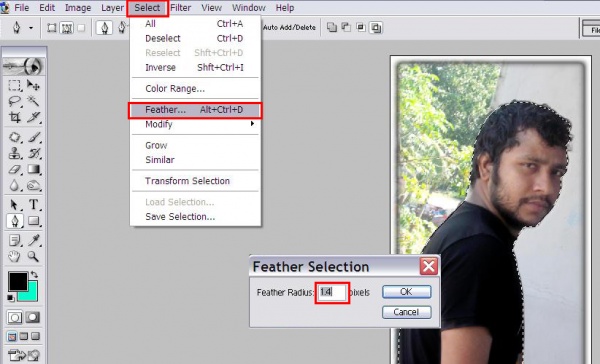
এরপর উপরের মেনু বার এ select এ ক্লিক করুন তারপর Feather এ ক্লিক করুন একটা বক্স আসবে Feather Radius 1.4 দিন ok নিচে দেখুন
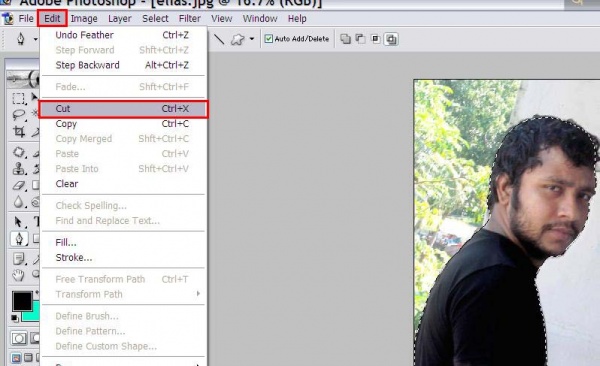
এরপর উপরের মেনু বার এ Edit>>Cut এ ক্লিক করুন. নিচে দেখুন
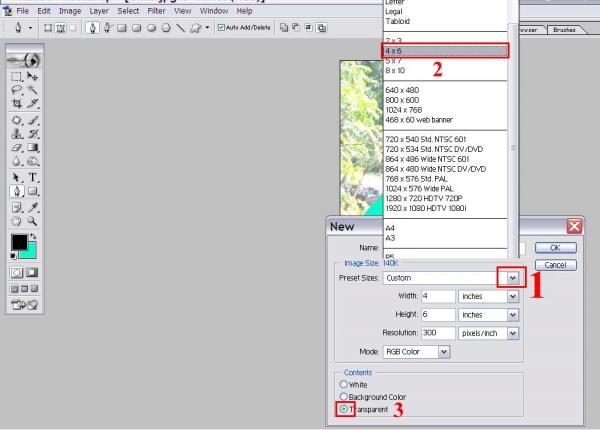
এরপর উপরের মেনু বার থেকে File> New> এ ক্লিক করুন তারপরে একটা উইন্ডো আসবে এখানে আপনার পছন্দ মত ছবির সাইজ ঠিক করে নিয়ে ok দিন আমি 4r নিচি।
নিচে দেখুন
আবার উপরের মেনু বার এ Edit>>paste এ ক্লিক করুন আপনার কাংক্ষিত ছবিটা আসবে। ( কি বোর্ড থেকে Ctrl +V চাপেন ) নিচে দেখুন

এবার নুতন একটা লেয়ার নিন নিচে দেখুন

এবার যে ছবিটার ব্যাকগ্রাউন্ড ইউজ করবেন সেটা ওপেন করুন। প্রথম ছবিটার উপরে টেনে নতুন ছবিতে ছেড়ে দিন । নিচে দেখুন
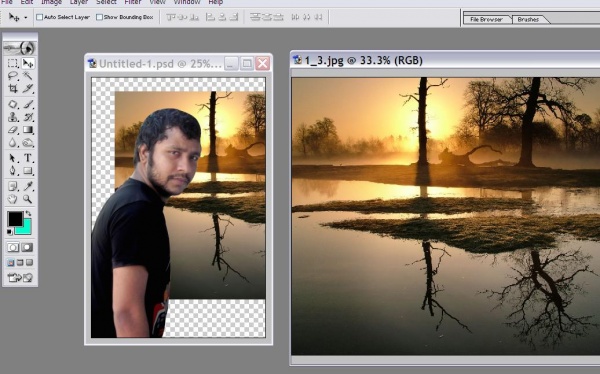
যদি ছবিটা ব্যাকগ্রাউন্ড এর তুলনায় বেশি বড় হয় তাহলে মেনু বার থেকে Edit> Free Transfarm এ ক্লিক করুন (কি বোর্ড থেকে Ctrl+T চাপুন) যেকন এক মাতা ধরে ছোট করুন (shift ধরে ছোট করবেন এতে আসল size ঠিক থাকবে) নিচে দেখুন

ছবি তো কাটা হল। কিন্তু ব্যাকগ্রাউন্ড এর উজ্জলতার সাথে কাটা অংশ মিলতিসেনা। তাই প্রথমে ব্যাকগ্রাউন্ড লেয়ার সিলেক্ট করুন । ( আপনার যদি এই লেয়ার বক্স না থাকে তাহলে মেনুবার এ window>>layer এ ক্লিক করুন। )
এবার মেনুবার এ image >>adjustment>Brightness/Contrast এ ক্লিক করুন তাহলে একটা বক্স আসবে । Brightness আর Contrast কমে বা বাড়িয়ে ব্যাকগ্রাউন্ড এর উজ্জলতা ঠিক করুন। নিচে দেখুন

কাজ শেষ। ফাইনালি আমার ছবিটা এরকম হয়েছে। আপনার টা আরও সুন্দর হবে আশা করি।

পোস্ট দেখার জন্য ধন্যবাদ । কোন প্রকার সমস্যা হলে কমেন্ট করে জানাবেন।
ইনশাল্লাহ আরেকটা পোস্ট নিয়ে আবার দেখা হবে।

ফটোশপের টুলস মেনুর শর্টকাট এবং আরও কিছু কৌশল এইখান থেকে যেনে নিন।
আসেন শুরুকরা যাক.........।।
প্রথমে Adobe Photoshop ওপেন করুন। আপনার কাংক্ষিত ছবি ওপেন করুন ।
file>>open>> (কম্পিউটার এর কোথায় আপনার ছবি আসে। আমি আমার ছবিটা নিলাম।
কি বোর্ড থেকে P চাপুন অথবা টুলবার থেকে pen tool সিলেক্ট করুন।
নিচে দেখুন
এবার ছবি select করা শুরু করতে হবে। পেন দিয়ে ছবির একপাশ থেকে সিলেক্ট করা শুরু করতে হবে । নিখুঁতভাবে সিলেক্ট করার জন্য zoom করতে হবে। ctrl চেপে ধরে + (প্লাস) চেপে zoom করবেন। আবার ctrl চেপে ধরে (-) মাইনাস চাপলে zoom out হবে।
কোথাও যদি গোল বা বাঁকা থাকে (যেমন মাথা গোল, কাধ বাঁকা) তাহলে মাউস বাটন চেপে ধরে নড়ান তাহলে বাঁকা হবে । তারপর লাস্ট পয়েন্ট এ altr চেপে ধরে মাউস এর left বাটন চাপুন (লাল গোল দাগ দেওয়া) । এ ভাবে পুরো ছবি সিলেক্ট করুন। সিলেক্ট করা হয়ে গেলে কি বোর্ড থেকে Enter কি চাপেন।
এরপর উপরের মেনু বার এ select এ ক্লিক করুন তারপর Feather এ ক্লিক করুন একটা বক্স আসবে Feather Radius 1.4 দিন ok নিচে দেখুন
এরপর উপরের মেনু বার এ Edit>>Cut এ ক্লিক করুন. নিচে দেখুন
এরপর উপরের মেনু বার থেকে File> New> এ ক্লিক করুন তারপরে একটা উইন্ডো আসবে এখানে আপনার পছন্দ মত ছবির সাইজ ঠিক করে নিয়ে ok দিন আমি 4r নিচি।
নিচে দেখুন
আবার উপরের মেনু বার এ Edit>>paste এ ক্লিক করুন আপনার কাংক্ষিত ছবিটা আসবে। ( কি বোর্ড থেকে Ctrl +V চাপেন ) নিচে দেখুন
এবার নুতন একটা লেয়ার নিন নিচে দেখুন
এবার যে ছবিটার ব্যাকগ্রাউন্ড ইউজ করবেন সেটা ওপেন করুন। প্রথম ছবিটার উপরে টেনে নতুন ছবিতে ছেড়ে দিন । নিচে দেখুন
যদি ছবিটা ব্যাকগ্রাউন্ড এর তুলনায় বেশি বড় হয় তাহলে মেনু বার থেকে Edit> Free Transfarm এ ক্লিক করুন (কি বোর্ড থেকে Ctrl+T চাপুন) যেকন এক মাতা ধরে ছোট করুন (shift ধরে ছোট করবেন এতে আসল size ঠিক থাকবে) নিচে দেখুন
ছবি তো কাটা হল। কিন্তু ব্যাকগ্রাউন্ড এর উজ্জলতার সাথে কাটা অংশ মিলতিসেনা। তাই প্রথমে ব্যাকগ্রাউন্ড লেয়ার সিলেক্ট করুন । ( আপনার যদি এই লেয়ার বক্স না থাকে তাহলে মেনুবার এ window>>layer এ ক্লিক করুন। )
এবার মেনুবার এ image >>adjustment>Brightness/Contrast এ ক্লিক করুন তাহলে একটা বক্স আসবে । Brightness আর Contrast কমে বা বাড়িয়ে ব্যাকগ্রাউন্ড এর উজ্জলতা ঠিক করুন। নিচে দেখুন
কাজ শেষ। ফাইনালি আমার ছবিটা এরকম হয়েছে। আপনার টা আরও সুন্দর হবে আশা করি।
পোস্ট দেখার জন্য ধন্যবাদ । কোন প্রকার সমস্যা হলে কমেন্ট করে জানাবেন।
ইনশাল্লাহ আরেকটা পোস্ট নিয়ে আবার দেখা হবে।
ফটোশপের টুলস মেনুর শর্টকাট এবং আরও কিছু কৌশল এইখান থেকে যেনে নিন।
এক ছবির গলা কেটে অন্য ছবিতে লাগাতে হয়
আজ আপনাদের সাথে শেয়ার করবো কিভাবে এক ছবির গলা কেটে অন্য ছবিতে লাগাতে হয় তার নিয়ম ।
ফটোশফে কি করা যায় আর কি করা যায়না, এটা যারা ফটোশফ ব্যাবহার করেন নাই বা নাম শুনেছেন যে কোন একটা ফটো বা ইমেজ নিয়ে একটু সন্দেহ হলে তখন সরাসরি বলা হয় এটা ফটোশফে এডিট করা। আর এই মন্তব্যের কারন হল হয়ত তিনি যে ফটো টি দেখেছেন সেটি সঠিক ভাবে এডিট করা হয়নি, বা কোথায়ও এডিট কারি ভুল রেখে গেছেন। তবে হ্যাঁ আপনি যদি নিপুন ভাবে এডিট করতে পারেন বাস্তব ভাবে তাহলে সেই প্রদশনকারী ফটো বুজতে অনেক কস্ট হবে বা অনেক ক্ষেত্রে বুজবেওনা।
যেমন আজকাল আমরা অহরহ অনেক বাজে ফটো দেখি আমাদের দেশিয় মডেলদের বা বিদেশিনিদের, তার মাঝে আমি এতটুকু হলফ করে বলতে পারি শতকরা ৮০/৮৫ ভাগ এই ফটোশফ দিয়ে এডিট করে ছেড়ে দেওয়া হয়। তার কারন হল সেই সাইট বা গ্রুপটির ভিজিটর বাড়ানো বা, অন্য কোন কারন ও হতে পারে। একেক জনের একেক খেয়াল। মাফ করবেন আমার এই মন্তব্যের জন্য।
এবার চলুন কাজে নেমে পড়ি কি ভাবে একজনের দেহ থেকে মাথা কেটে আলাদা করে দক্ষ ভাবে আরেকটি মাথা বসাবেন?
আমি এখানে আপনাদেরকে দেখানোর জন্য উদাহরণ স্বরূপ ৩টি ফটো নিচ্ছি একটি হল আমাদের দেশীয় স্টার শাবনুর এবং রিয়াদ, আর অন্য
২টি হল একটা আমার আর আমার Girl ফ্রেন্ড ।
প্রথমে ফটোশফ খুলুন এবার বামদিকে উপরে File>Open আপনার কাংখীত ইমেজটা সিলেক্ট করে ওপেন করুন। আপনি চাইলে এখানে একই সাথে ৩টি ইমেজ ই খুলে নিতে পারেন তাতে কোন সমস্যা নেই।এবং যে ইমেজটার মাথা কাটবেন সেটিকে প্রথমে রাখলে ভাল হয়।

উপরে শাবনুর এবং রিয়াদ, ইমেজ দেখতে পাচ্ছেন, আমি আমার gf এই মাথাটা কেটে নিয়ে শাবনুর এর মাথার উপর সেট করবো,
তো প্রথমে কি বোর্ড থেকে P চাপুন অথবা টুলবার থেকে pen tool সিলেক্ট করুন।
এবার pen tool দিয়ে আস্তে আস্তে আপনি যে অংশ টুকু কাটতে চান সেটুকু কেঠে নিন ছবি কাটার সময়ে জুম দিয়ে কাটাই ভাল কারন ফিনিশিং হয় এতে ভাল। জুমের জন্য প্রেস করুন কি বোর্ড থেকে Ctrl (+) আর জুম কমানোর জন্য Ctrl ( -) এতে জুম কমবে। সিলেক্ট করা হয়ে গেলে কি বোর্ড থেকে Enter কি চাপেন। এরপর উপরের মেনু বার এ select এ ক্লিক করুন তারপর Feather এ ক্লিক করুন একটা বক্স আসবে Feather Radius ১.৫ দিন ok, এরপর কি বোর্ড থেকে Ctrl + X প্রেস করুন।
দেখুন নিছে আমি কেটে নিলাম এটা

এখন আপনার কাট করা মাথাটি এখানে বড় আকারে এসেছে তাই ছবিটাকে সঠিক ভাবে সঠিক স্থানে বসাতে হবে, কিন্তু ছবিটি নড়ছেনা, বা আপনার কাংখীত জায়গাতে যাচ্ছেনা। তাই তাকে নাড়াতে হলে আবার Edit> থেকে FreeTransfrom সিলেক্ট করুন, অথবা কি বোর্ড থেকে Ctrl + T প্রেস
দেখুন সাইজ ঠিক করার জন্য ফ্রেম দেখা যাচ্ছে, এবার ফ্রেমের উপরে গিয়ে মাউস চেপে ধরে সাইজ ঠিক করে নিন, সাইজ ঠিক করার সময় কি বোর্ড থেকে Shift চেপে ধরে ছোট করবেন, Shift চেপে ধরলে একদিক থেকে ছোট হবে আর যদি Shift + Alt এক সাথে চেপে ধরেন তাহলে ছবি চার দিক থেকে ছোট হবে । এবার ছবিটি আপনি যে দিকে নিতে চান সেদিকেই যাচ্ছে। এবং ছবির আরো এডিট অপশন পাবেন মাউস রাইট ক্লিক করলে যেমন, Scale>Rotare>Skew>Distrot>Perspective>Warp… ইত্যাদি, একেক টি অপশনের একেকটি কাজ। নিজে একটু ট্রাই করলে এই অপশনগুলির কাজ বুজবেন, আর লিখলাম না।

এবার দেখুন আমি ফটো টাকে সঠিক স্থানে বসিয়ে ও দিলাম কিন্তু কপালটা মিলছেনা
তাই সেটাকে মেলাতে হবে।

তাই আবার পেন টুল সিলেক্ট করলাম শাবনুরে মাথাটা নুতন একটা পাথ করবো। আমার gf ছবিটা একটু হালকা করে রাখব লেয়ার পেলেট থেকে Opacity কমাই রাখব।
পাথ করা হয়ে গেলে কি বোর্ড থেকে Ctrl + Enter প্রেস করুণ, আবার কি বোর্ড থেকে Ctrl + C ও Ctrl + V প্রেস করুণ।

এর পর দেখবেইন লেয়ার পেলেটে নুতন একটা লেয়ার হছে, আগের লেয়ার Opacity আবার বাড়িয়ে দিন ১০০ । এবার নুতন লেয়ারটা আগের লেয়ার উপরে ছেরেদিন
নিচে দেখুন।

তারপরও মিলছে না তাই আমি আরেকটা পাথ করলাম নিচে দেখন


এবার আপনি যে অংশ টুকু অন্য অংশের রঙের সাথে মেলাতে চান, সেই অংশের কালার এর উপর Ctrl চেপে ধরে মাউস দিয়ে ক্লিক করলে সেই কালারটি কপি হবে। এবং যে অংশটাতে রঙ করতে চান সেখানে প্রেস করুন মাউস, দেখুন সেই অংশটুকু একই রঙ্গে ফিল হচ্ছে আস্তে আস্তে এই ভাবে কালার পরিপূর্ণ না হওয়া পর্যন্ত করে যাবেন, আর কালার প্রতি ২/৩ ক্লিকের পর আবার নতুন করে নিতে হবে। বা নেওয়া ভাল। এখানে ব্রাশ সাইজ পাবেন মাউস রাইট ক্লিক করলে, কালার গাড় বা তাড়াতাড়ি করার জন্য উপরে Opacity এবং Flow এর মান কমিয়ে বাড়িয়ে নেবেন।

দেখেন কিছুটা মনে হয় মিলছি

শাবনুর এবং রিয়াদে ছবিটা হলুদ কালার বেশি দেখা যাচ্ছে তাই একটু কমাবো, উপরের মেনু বার এ Image>>Adjustmenst>Selective color এ ক্লিক করুন
একটা বক্স আসবে এখানে Selective color বক্স থেকে ড্রপ ডাউনে ক্লিক করুন, Yellows -21 দিন, আপনি আপনার ছবির কালার অনুযায়ী দিবেন।

এবার আমার gf এর ছবি সিলেক্ট করলাম, উপরের মেনু বার এ Image>Adjustmenst>Auto Contrast এ ক্লিক করুন অথবা কি বোর্ড থেকে Ctrl + Shift + Alt + L প্রেস করুণ,
নিচে দেখুন

নিচে দেখুন

আমার gf এর মুখে এক পাশে কালো কালো দেখা যাচ্ছে এটা দূর করলে হত আর সুন্দর দেখা যাবে

চলেন একটু দূর করি প্রথমে টুল বক্স থেকে Clone Stamp tool সিলেক্ট করবো, অথবা কি বোর্ড থেকে S প্রেস করুণ। উপরের মেনুবারে নিচে Opacity ১৩ এবং Flow ১৫ দিন
এবার আপনি যে অংশ টুকু অন্য অংশের রঙের সাথে মেলাতে চান, সেই অংশের কালার এর উপর Ctrl চেপে ধরে মাউস দিয়ে ক্লিক করলে সেই কালারটি কপি হবে। এবং যে অংশটাতে রঙ করতে চান সেখানে প্রেস করুন, দেখুন সেই অংশটুকু একই রঙ্গে ফিল হচ্ছে আস্তে আস্তে এই ভাবে কালার পরিপূর্ণ না হওয়া পর্যন্ত করে যাবেন, আর কালার প্রতি ১/২ ক্লিকের পর আবার নতুন করে নিতে হবে।
কাজের পরে

আপনি যদি এখানে সঠিক ভাবে ছবির বডির সাথে কালার না মেলাতে পারেন তাহলে
উপরের মেনু বার এ Image>>Adjustmenst>Hue/Saturation এ ক্লিক করুন তারপর
বডির সাথে কাট করা ইমেজটির কালার মেছিং করে নিতে পারেন
এবং Image>>Adjustmenst>Selective color একটা বক্স আসবে এখানে Selective color
বক্স থেকে ড্রপ ডাউনে ক্লিক করুন, Blacks +100 দিন, আপনি আপনার ছবির কালার অনু যায় দিবেন।

ব্যাস কাজ করা শেষ একটা


এবার ছবিটা রিয়াদের মাথার উপরে বসাবো যে হয়তো রিয়াদের মাথাটা একটু বাঁকা তাই আমারটা একটু বাঁকা করে নিবো, Edit > Free Transfarm অথবা কি বোর্ড থেকে Ctrl +T প্রেস করুণ। তার পরে ছবিটারে একটু বাঁকা করে নিন।

এখানে আমি উপরে নিয়ম অনুযায়ে পাথ করলাম

উপরের কাজ অনুযায়ী আমার ছবিটা একই নিয়মে করা এভাবে আপনারাও করতে পারবেন।

না পারলে অথবা বুঝতে সমস্যা হলে কমান্ড করতে ভুলবেন না।
বিঃ দ্রঃ আমার Girl ফ্রেন্ডের অনুমতি নিয়ে এই ছবিটা এডিট করেছি, তাই কেউ বাজে মন্তব্য করবেন না, আমার Girl ফ্রেন্ড টেকটিউনস সাইট ভিজিট করে প্রতিদিন। আবারো বললাম কেউ বাজে মন্তব্য করবেন না।
Tuesday, August 13, 2019
ফটোশপ এর মাধ্যমে এবার আপনি আপনার সাদাকালো ছবিকে একটু খানি রঙয়ের ছোঁয়া দিন।

আমরা বিভিন্ন পত্র-পত্রিকা বা ব্লগ/ওয়েব সাইটে কিছু ছবি দেখতে পাই যে ছবির কিছু অংশ সাদা কালো আর কিছু অংশ রঙ্গিন, আমি প্রথমে মনে করে ছিলাম এটা অনেক কঠিন কাজ পরে নিজে নিজেই ট্রাই করে দেখলাম এত সহজ কাজ আর হয় নাকি,
তা চিন্তা করলাম আমি জানলে তো হবে না আমার টেকটিউনসের বন্ধুরা তো জানতে হবে, সে আশায় আজকের টিউন করা, তাহলে চলুন শুরু করা যাক আজকের পর্ব।
প্রথমে ফটোশপ চালু করুন…
এবার Menubar থেকে File> Open কমান্ড দিয়ে যে কোন একটি ছবি নিন…

এবার Layer প্যালেটের উপর রাইট বাটন ক্লিক করে Duplicate লেয়ার এ ক্লিক করুন অথবা কি-বোর্ড থেকে Ctrl+J চাপ দিন তাহলে ছবির এইটি লেয়ার তৈরি হবে। নিচে দেখুন।

এবার আমাদের Duplicate লেয়ার কে সাদাকালো করতে হলে Image> Adjustments>
Desaturate ক্লিক করুন।

তাহলে আমাদের ছবিটা সাদা কালো পরিণত হবে নিচের মত করে।

এবার লেয়ার প্যালেটের নিচে Add Layer Mask এ ক্লিক করুন নিচের মত করে।

এবার টুলবারের Foreground Color কালো এবং Backrground Color সাদা সিলেক্ট করুন তারপর ব্রাশ টুল সিলেক্ট করুন, নিচের মত করে।

এবার নিজের ইচ্ছামত ব্রাশ সাইজ বাড়িয়ে নিন তারপর ছবির যেটুকু রঙ্গিন করতে চান সেটুকু মাউস দিয়ে ঘষুন আমার মত করে।

ফাইনাল আউটফুট দেখতে হলে File>Save As> ক্লিক করে যে কোন একটি নামে সেভ করে রাখুন, আর দেখুন কেমন হয়েছে আপনার কাজ করা ছবিটি।
ভালো থাকবেন।






