


অনক সময় দেখা যায় সুন্দর একটা ছবি তুললেন কিন্তু খারাপ ব্যাকগ্রাউন্ডের
জন্য ছবিটা দেখতে ভালা লাগছেনা। সেইক্ষেত্রে ফটোশপ দিয়ে খুব সহজেই ছবিটার
ব্যাকগ্রাউন্ড চেন্জ করতে পারেন। এবং ছবিটা আরো সুন্দর করে তুলতে
পারেন।আপনি এটা করতে পারলে অন্য যে কোন ব্যাকগ্রাউন্ড এ ছবি লাগাতে পারবেন
আসেন শুরুকরা যাক.........।।
প্রথমে Adobe Photoshop ওপেন করুন। আপনার কাংক্ষিত ছবি ওপেন করুন ।
file>>open>> (কম্পিউটার এর কোথায় আপনার ছবি আসে। আমি আমার ছবিটা নিলাম।

কি বোর্ড থেকে P চাপুন অথবা টুলবার থেকে pen tool সিলেক্ট করুন।
নিচে দেখুন

এবার ছবি select করা শুরু করতে হবে। পেন দিয়ে ছবির একপাশ থেকে সিলেক্ট করা শুরু করতে হবে । নিখুঁতভাবে সিলেক্ট করার জন্য zoom করতে হবে। ctrl চেপে ধরে + (প্লাস) চেপে zoom করবেন। আবার ctrl চেপে ধরে (-) মাইনাস চাপলে zoom out হবে।
কোথাও যদি গোল বা বাঁকা থাকে (যেমন মাথা গোল, কাধ বাঁকা) তাহলে মাউস বাটন চেপে ধরে নড়ান তাহলে বাঁকা হবে । তারপর লাস্ট পয়েন্ট এ altr চেপে ধরে মাউস এর left বাটন চাপুন (লাল গোল দাগ দেওয়া) । এ ভাবে পুরো ছবি সিলেক্ট করুন। সিলেক্ট করা হয়ে গেলে কি বোর্ড থেকে Enter কি চাপেন।

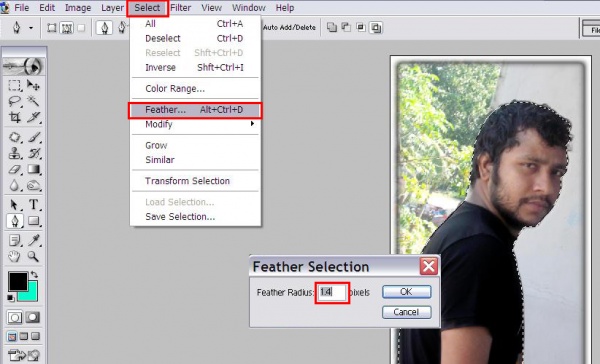
এরপর উপরের মেনু বার এ select এ ক্লিক করুন তারপর Feather এ ক্লিক করুন একটা বক্স আসবে Feather Radius 1.4 দিন ok নিচে দেখুন
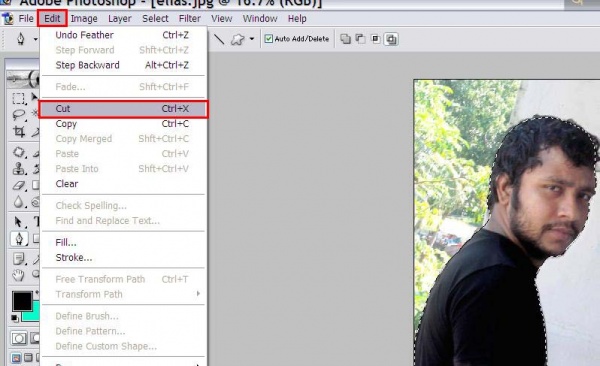
এরপর উপরের মেনু বার এ Edit>>Cut এ ক্লিক করুন. নিচে দেখুন
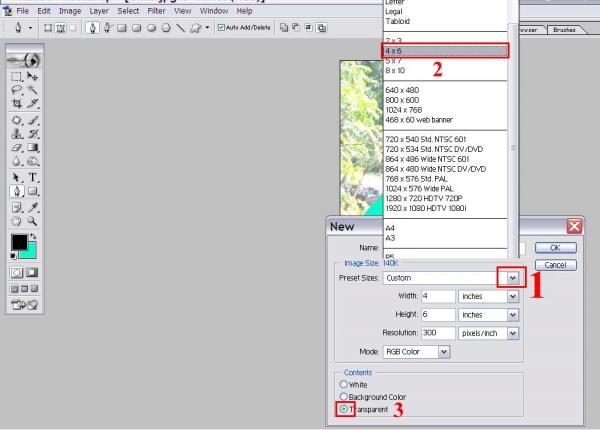
এরপর উপরের মেনু বার থেকে File> New> এ ক্লিক করুন তারপরে একটা উইন্ডো আসবে এখানে আপনার পছন্দ মত ছবির সাইজ ঠিক করে নিয়ে ok দিন আমি 4r নিচি।
নিচে দেখুন
আবার উপরের মেনু বার এ Edit>>paste এ ক্লিক করুন আপনার কাংক্ষিত ছবিটা আসবে। ( কি বোর্ড থেকে Ctrl +V চাপেন ) নিচে দেখুন

এবার নুতন একটা লেয়ার নিন নিচে দেখুন

এবার যে ছবিটার ব্যাকগ্রাউন্ড ইউজ করবেন সেটা ওপেন করুন। প্রথম ছবিটার উপরে টেনে নতুন ছবিতে ছেড়ে দিন । নিচে দেখুন
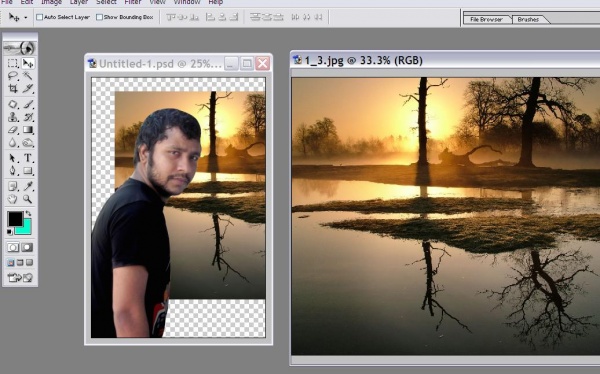
যদি ছবিটা ব্যাকগ্রাউন্ড এর তুলনায় বেশি বড় হয় তাহলে মেনু বার থেকে Edit> Free Transfarm এ ক্লিক করুন (কি বোর্ড থেকে Ctrl+T চাপুন) যেকন এক মাতা ধরে ছোট করুন (shift ধরে ছোট করবেন এতে আসল size ঠিক থাকবে) নিচে দেখুন

ছবি তো কাটা হল। কিন্তু ব্যাকগ্রাউন্ড এর উজ্জলতার সাথে কাটা অংশ মিলতিসেনা। তাই প্রথমে ব্যাকগ্রাউন্ড লেয়ার সিলেক্ট করুন । ( আপনার যদি এই লেয়ার বক্স না থাকে তাহলে মেনুবার এ window>>layer এ ক্লিক করুন। )
এবার মেনুবার এ image >>adjustment>Brightness/Contrast এ ক্লিক করুন তাহলে একটা বক্স আসবে । Brightness আর Contrast কমে বা বাড়িয়ে ব্যাকগ্রাউন্ড এর উজ্জলতা ঠিক করুন। নিচে দেখুন

কাজ শেষ। ফাইনালি আমার ছবিটা এরকম হয়েছে। আপনার টা আরও সুন্দর হবে আশা করি।

পোস্ট দেখার জন্য ধন্যবাদ । কোন প্রকার সমস্যা হলে কমেন্ট করে জানাবেন।
ইনশাল্লাহ আরেকটা পোস্ট নিয়ে আবার দেখা হবে।

ফটোশপের টুলস মেনুর শর্টকাট এবং আরও কিছু কৌশল এইখান থেকে যেনে নিন।
আসেন শুরুকরা যাক.........।।
প্রথমে Adobe Photoshop ওপেন করুন। আপনার কাংক্ষিত ছবি ওপেন করুন ।
file>>open>> (কম্পিউটার এর কোথায় আপনার ছবি আসে। আমি আমার ছবিটা নিলাম।
কি বোর্ড থেকে P চাপুন অথবা টুলবার থেকে pen tool সিলেক্ট করুন।
নিচে দেখুন
এবার ছবি select করা শুরু করতে হবে। পেন দিয়ে ছবির একপাশ থেকে সিলেক্ট করা শুরু করতে হবে । নিখুঁতভাবে সিলেক্ট করার জন্য zoom করতে হবে। ctrl চেপে ধরে + (প্লাস) চেপে zoom করবেন। আবার ctrl চেপে ধরে (-) মাইনাস চাপলে zoom out হবে।
কোথাও যদি গোল বা বাঁকা থাকে (যেমন মাথা গোল, কাধ বাঁকা) তাহলে মাউস বাটন চেপে ধরে নড়ান তাহলে বাঁকা হবে । তারপর লাস্ট পয়েন্ট এ altr চেপে ধরে মাউস এর left বাটন চাপুন (লাল গোল দাগ দেওয়া) । এ ভাবে পুরো ছবি সিলেক্ট করুন। সিলেক্ট করা হয়ে গেলে কি বোর্ড থেকে Enter কি চাপেন।
এরপর উপরের মেনু বার এ select এ ক্লিক করুন তারপর Feather এ ক্লিক করুন একটা বক্স আসবে Feather Radius 1.4 দিন ok নিচে দেখুন
এরপর উপরের মেনু বার এ Edit>>Cut এ ক্লিক করুন. নিচে দেখুন
এরপর উপরের মেনু বার থেকে File> New> এ ক্লিক করুন তারপরে একটা উইন্ডো আসবে এখানে আপনার পছন্দ মত ছবির সাইজ ঠিক করে নিয়ে ok দিন আমি 4r নিচি।
নিচে দেখুন
আবার উপরের মেনু বার এ Edit>>paste এ ক্লিক করুন আপনার কাংক্ষিত ছবিটা আসবে। ( কি বোর্ড থেকে Ctrl +V চাপেন ) নিচে দেখুন
এবার নুতন একটা লেয়ার নিন নিচে দেখুন
এবার যে ছবিটার ব্যাকগ্রাউন্ড ইউজ করবেন সেটা ওপেন করুন। প্রথম ছবিটার উপরে টেনে নতুন ছবিতে ছেড়ে দিন । নিচে দেখুন
যদি ছবিটা ব্যাকগ্রাউন্ড এর তুলনায় বেশি বড় হয় তাহলে মেনু বার থেকে Edit> Free Transfarm এ ক্লিক করুন (কি বোর্ড থেকে Ctrl+T চাপুন) যেকন এক মাতা ধরে ছোট করুন (shift ধরে ছোট করবেন এতে আসল size ঠিক থাকবে) নিচে দেখুন
ছবি তো কাটা হল। কিন্তু ব্যাকগ্রাউন্ড এর উজ্জলতার সাথে কাটা অংশ মিলতিসেনা। তাই প্রথমে ব্যাকগ্রাউন্ড লেয়ার সিলেক্ট করুন । ( আপনার যদি এই লেয়ার বক্স না থাকে তাহলে মেনুবার এ window>>layer এ ক্লিক করুন। )
এবার মেনুবার এ image >>adjustment>Brightness/Contrast এ ক্লিক করুন তাহলে একটা বক্স আসবে । Brightness আর Contrast কমে বা বাড়িয়ে ব্যাকগ্রাউন্ড এর উজ্জলতা ঠিক করুন। নিচে দেখুন
কাজ শেষ। ফাইনালি আমার ছবিটা এরকম হয়েছে। আপনার টা আরও সুন্দর হবে আশা করি।
পোস্ট দেখার জন্য ধন্যবাদ । কোন প্রকার সমস্যা হলে কমেন্ট করে জানাবেন।
ইনশাল্লাহ আরেকটা পোস্ট নিয়ে আবার দেখা হবে।
ফটোশপের টুলস মেনুর শর্টকাট এবং আরও কিছু কৌশল এইখান থেকে যেনে নিন।






0 মন্তব্য(গুলি):
Post a Comment